Клавіатура, мабуть, найбрудніша частина робочого місця. Між клавішами збираються крихти печива, пил, шерсть домашніх тварин, а поверхня клавіш вкривається жирним нальотом від рук. З часом клавіші западають, спрацьовують через раз, а контакти працюють гірше.
Регулярна чистка займає 5-10 хвилин і не потребує розбирання. Розповідаємо, як почистити зовнішню клавіатуру і клавіатуру ноутбука, а заразом мишу і роз'єми.
Що знадобиться
Важливо: Перед чисткою від'єднайте клавіатуру від комп'ютера, а ноутбук вимкніть повністю і від'єднайте від зарядки. Не використовуйте засіб для посуду і мокру губку: вода між клавішами може пошкодити плату. Для електроніки беріть лише діелектричний засіб, що швидко випаровується.
Крок 1
Витрусіть крихти і пил
Переверніть зовнішню клавіатуру клавішами донизу і обережно потрусіть, злегка постукуючи по корпусу. Ноутбук переверніть повністю і потрусіть значно делікатніше, тримаючи відкритим під кутом. Так ви приберете більшу частину поверхневого сміття.
Крок 2
Пройдіться щіточкою і пилососом
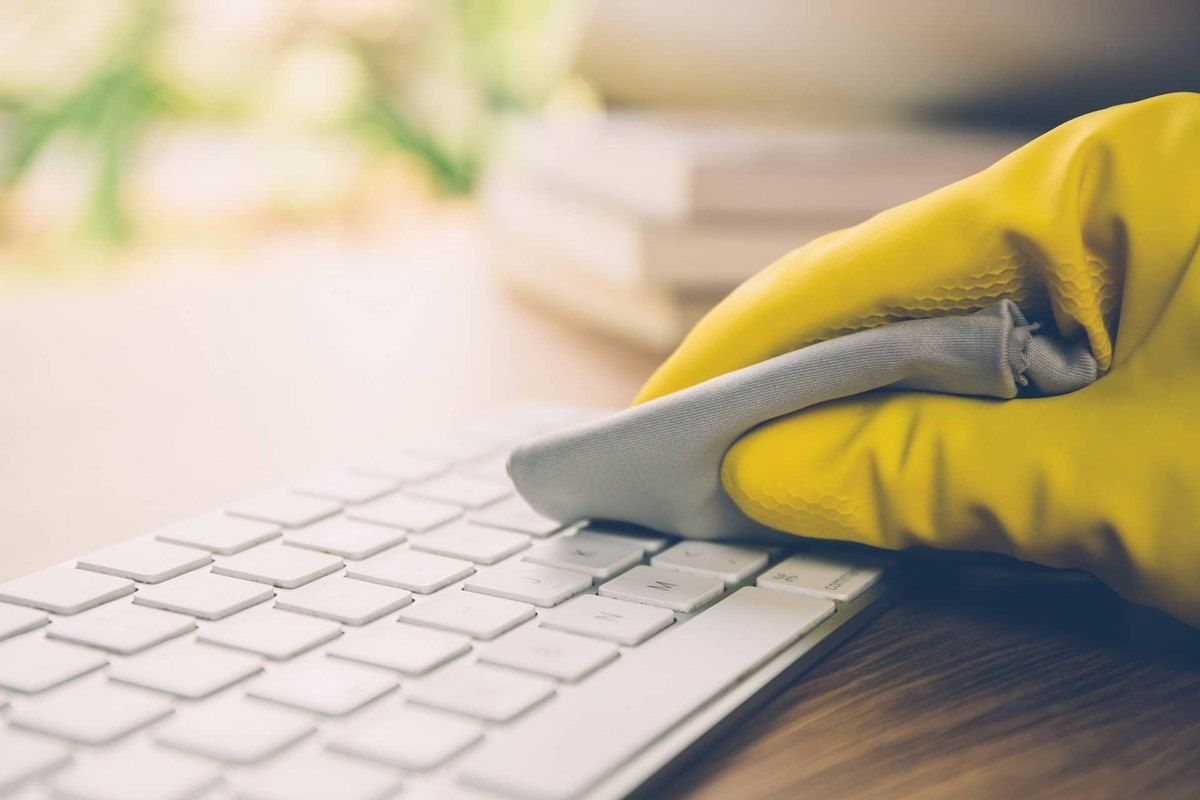
Поверніть клавіатуру в робоче положення і пройдіться м'якою щіточкою по всій поверхні, особливо між клавішами. Решту дрібного сміття зберіть пилососом з вузькою насадкою на невеликій потужності, щоб не висмикнути клавішу.

Крок 3
Очистіть клавіші очищувачем контактів
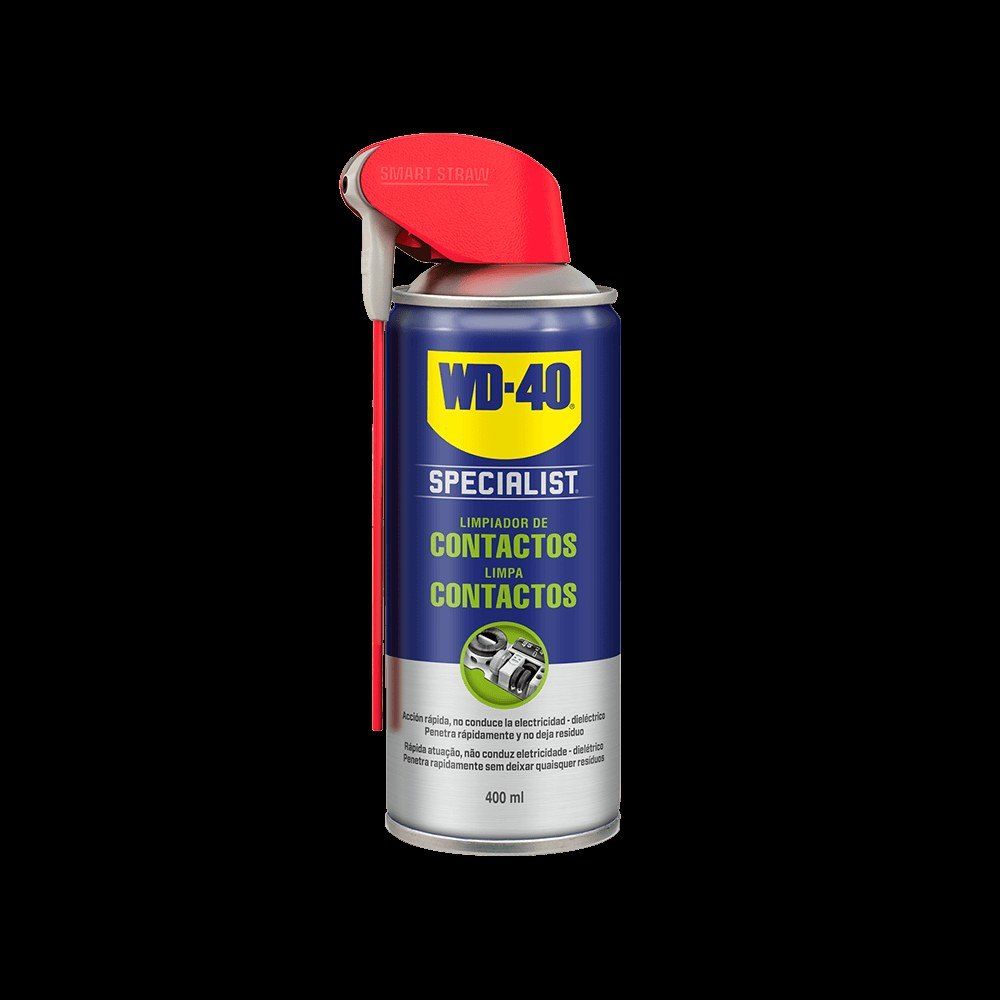
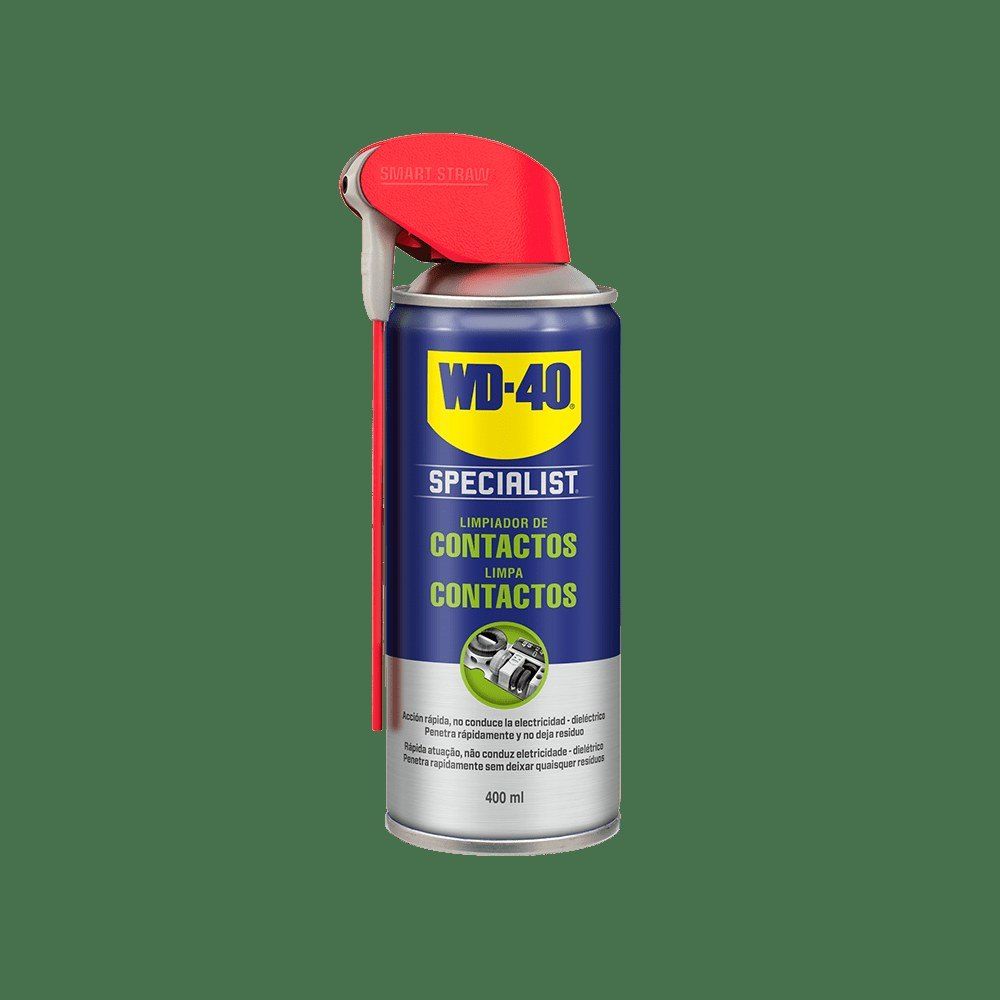
Розпиліть WD-40 Specialist Contact Cleaner на мікрофібру або, для зовнішньої клавіатури, тонким шаром безпосередньо на поверхню. Засіб не проводить струм, розчиняє жир, пил і липкі сліди і випаровується за лічені секунди без залишку. Протріть кожну клавішу і корпус, а в щілини між клавішами пройдіть ватною паличкою, змоченою засобом.
Крок 4
Протріть насухо
Пройдіться по клавіатурі чистою сухою мікрофіброю, щоб зібрати розчинений бруд. Окремо почистіть мишу: зніміть ворс навколо оптичного сенсора і протріть ніжки, що ковзають по столу. Якщо на корпусі клавіатури чи миші лишився клей від наклейок, розм'якшіть його краплею WD-40 Multi-Use на тканині і витріть насухо.
Крок 5
Почистіть роз'єми
USB-штекер клавіатури, роз'єми монітора, принтера і зовнішніх дисків теж збирають пил і окислюються, особливо у вологих квартирах. Розпиліть трохи очищувача контактів на кінці кабелів і в порти вимкненого комп'ютера, дайте висохнути і підключіть. Заодно впорядкуйте кабелі: заплутані дроти легко висмикнути чи пошкодити.
Крок 6
Перевірте роботу
Зачекайте хвилину до повного висихання, підключіть клавіатуру і перевірте всі клавіші в текстовому редакторі. Якщо окрема клавіша западає через пролитий солодкий напій, її доведеться обережно зняти і почистити під нею або звернутися до сервісу.
Порада: Не їжте над клавіатурою, а якщо пролили напій, одразу від'єднайте її (або вимкніть ноутбук), переверніть і дайте рідині стекти. Чим швидше, тим більше шансів урятувати плату.
Що далі
Витрушуйте клавіатуру щотижня, а повну чистку з очищувачем контактів робіть раз на місяць. Раз на кілька місяців пропилососьте решітки вентиляторів системного блока і обробіть роз'єми WD-40 Specialist Contact Cleaner: це продовжує життя техніки.
Способи застосування зібрані з досвіду користувачів WD-40 у різних країнах. Завжди дотримуйтесь інструкції та попереджень на упаковці продукту.
Більше інструкцій у розділі «Як застосовувати».