Комп'ютер працює по багато годин щодня, і головні його вороги не віруси, а пил, волога та жир від рук і дихання. Разом вони погіршують електричні контакти, змушують мишу смикатися, клавіші залипати, а забиті вентилятори доводять процесор до перегріву.
Більшість обслуговування можна зробити самостійно, без паяльника і спеціальних знань. Нижче план чистки для системного блока та всієї периферії.
Що знадобиться
Важливо: Усе чистіть лише на вимкненій техніці: від'єднайте шнур живлення та всі пристрої. Відкривайте корпус, тільки якщо впевнені у своїх силах. Засоби не розпилюйте на екран і скло сканера, на пластику спершу перевірте в непомітному місці.
Крок 1
Системний блок
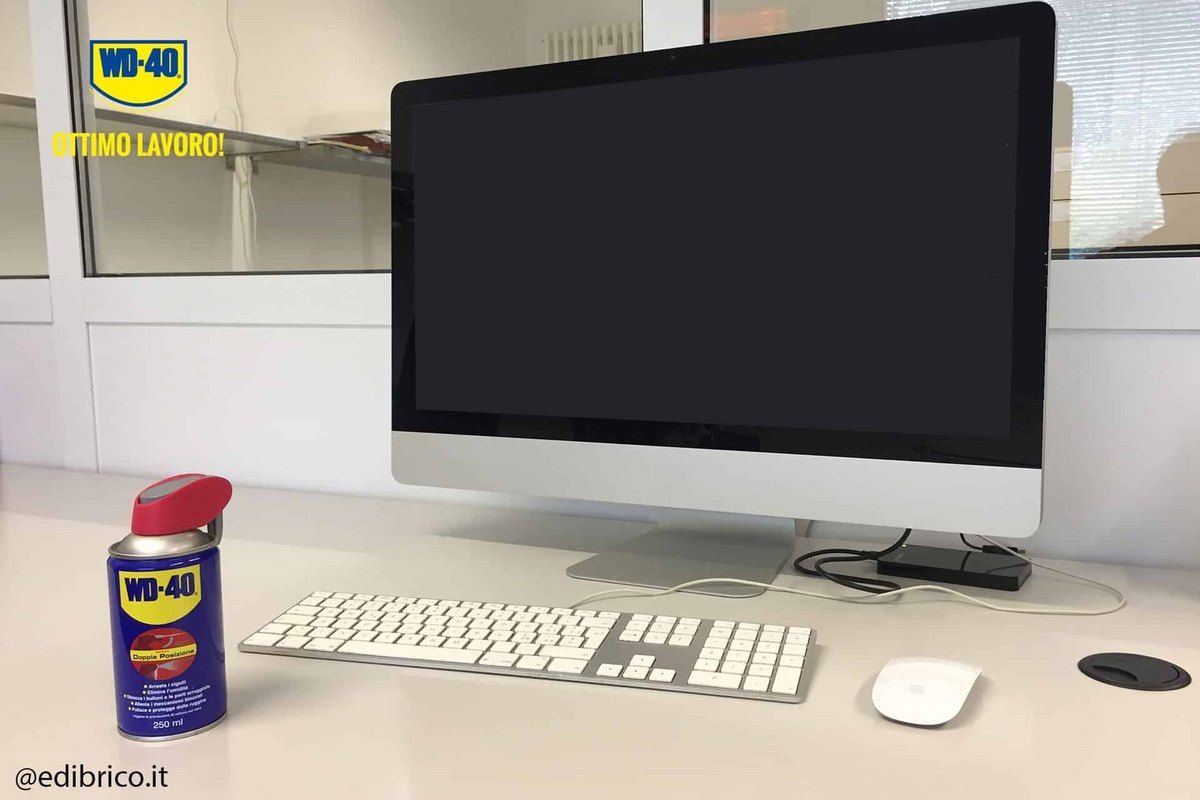
Від'єднайте всі пристрої та шнур живлення. Вузькою насадкою пилососа зберіть пил з вентиляційних решіток. Якщо корпус відкривається, акуратно пропилососьте внутрішні компоненти, не торкаючись плат металом.
Досвідчені користувачі можуть витягнути модулі оперативної пам'яті й від'єднати шлейфи, обробити контакти WD-40 Specialist Contact Cleaner і встановити все назад після висихання.

Крок 2
Клавіатура
Це найбільш навантажений пристрій: на ньому та між клавішами накопичуються жир, крихти й пил. Від'єднайте клавіатуру, переверніть і легко потрусіть. Не перевертаючи, пройдіться м'яким пензлем, потім пилососом. Ноутбук трусіть дуже обережно, тримаючи весь корпус.
Зволожте мікрофібру засобом для клавіатур або краплею WD-40 Multi-Use і кілька разів протріть клавіші та корпус. Рідини мінімум, щоб нічого не затекло всередину.
Крок 3
Роз'єми і кабелі
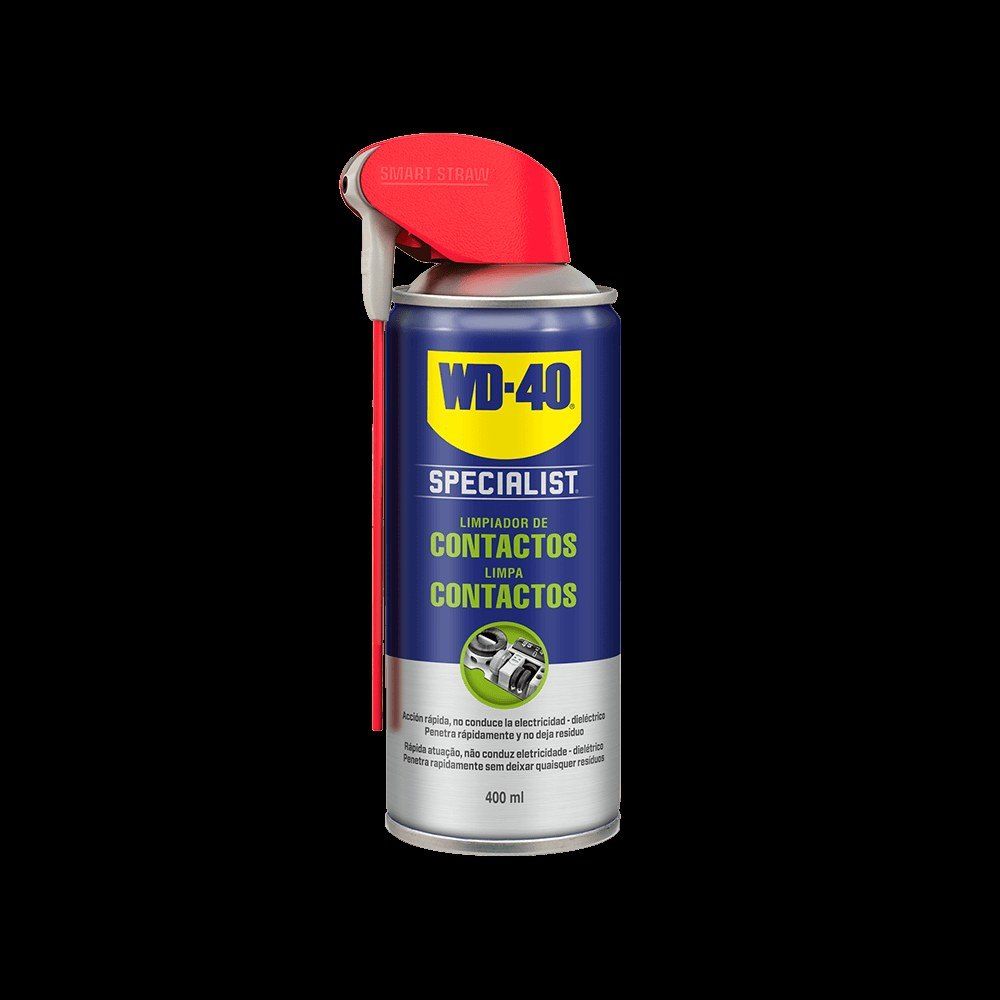
Після пилососа і пензля нанесіть коротку порцію WD-40 Specialist Contact Cleaner у порти USB, HDMI, аудіо та на штекери кабелів. Засіб проникає у важкодоступні місця й висихає без залишку. Так само обробіть роз'єми зовнішніх дисків, принтера і сканера.
Заодно впорядкуйте кабелі стяжками чи органайзером: заплутані дроти легко висмикнути, а це пошкоджені гнізда. Монітор протріть у вимкненому стані засобом для екранів.

Крок 4
Миша
Приберіть ворсинки біля оптичного сенсора та жирні сліди з ніжок, які ковзають по столу: саме вони заважають плавному руху. Корпус і коліщатко протріть мікрофіброю. Килимок і стіл вимийте звичайним знежирювальним засобом.
У бездротової миші перевірте батарейки: слабке живлення часто дає ті самі «стрибки» курсора, що й бруд.

Крок 5
Сканер
У більшості сканерів можна дістатися до напрямних, по яких рухається оптична каретка. Без змащення вона заїдає чи рухається ривками, і якість сканування падає. Нанесіть ватною паличкою трохи WD-40 Specialist Silicone лише на напрямні.
Скло сканера вимийте з обох боків засобом для скла.
Крок 6
Принтер
Відкрийте кришки, вийміть картриджі й знімні деталі, пропилососьте пил і папірці. На шестерні та напрямні нанесіть по краплі WD-40 Specialist Silicone ватною паличкою, щоб не було патьоків на папір.
Напрямні для картриджів протріть чистою ганчіркою, а їхні електричні контакти обробіть WD-40 Specialist Contact Cleaner.

Порада: Не використовуйте металеві насадки пилососа і не тримайте комп'ютер на килимі: і те, і інше збільшує ризик статичного розряду та запилення.
Що далі
Клавіатуру й мишу протирайте щотижня, роз'єми й решітки чистіть раз на місяць, а повну чистку системного блока і принтера робіть раз на пів року. Детальніше про захист контактів читайте в статті про очищення електроніки від пилу.
Способи застосування зібрані з досвіду користувачів WD-40 у різних країнах. Завжди дотримуйтесь інструкції та попереджень на упаковці продукту.
Більше інструкцій у розділі «Як застосовувати».