Наліпки з улюбленими героями, логотипами чи гаслами прикрашають ноутбук, але коли набридають, знімаються не повністю. Частина паперу лишається на кришці, а під нею липкий шар, що збирає пил і бруд із сумки.
Ноутбук не можна помити теплою мильною водою, як скляну банку, тому діяти треба обережно: мінімум рідини, лише м'які інструменти і жодних бризок біля портів та клавіатури.
Що знадобиться
Важливо: Вимкніть ноутбук і від'єднайте зарядний пристрій. Ніколи не розпилюйте засоби прямо на корпус: наносьте їх на серветку, щоб рідина не потрапила у вентиляційні отвори, порти, клавіатуру чи на екран. Перевірте реакцію покриття на непомітній ділянці, наприклад на дні корпусу. Абразиви на кшталт соди чи меламінової губки можуть затерти фарбу і матове покриття.
Крок 1
Підготуйте ноутбук
Повністю вимкніть ноутбук, вийміть кабель живлення і всі пристрої з портів. Закрийте кришку і покладіть ноутбук на рушник наліпкою догори. Обережно зніміть усе, що лишилося від самої наліпки, підчепивши край нігтем або карткою.
Крок 2
Нанесіть засіб на серветку
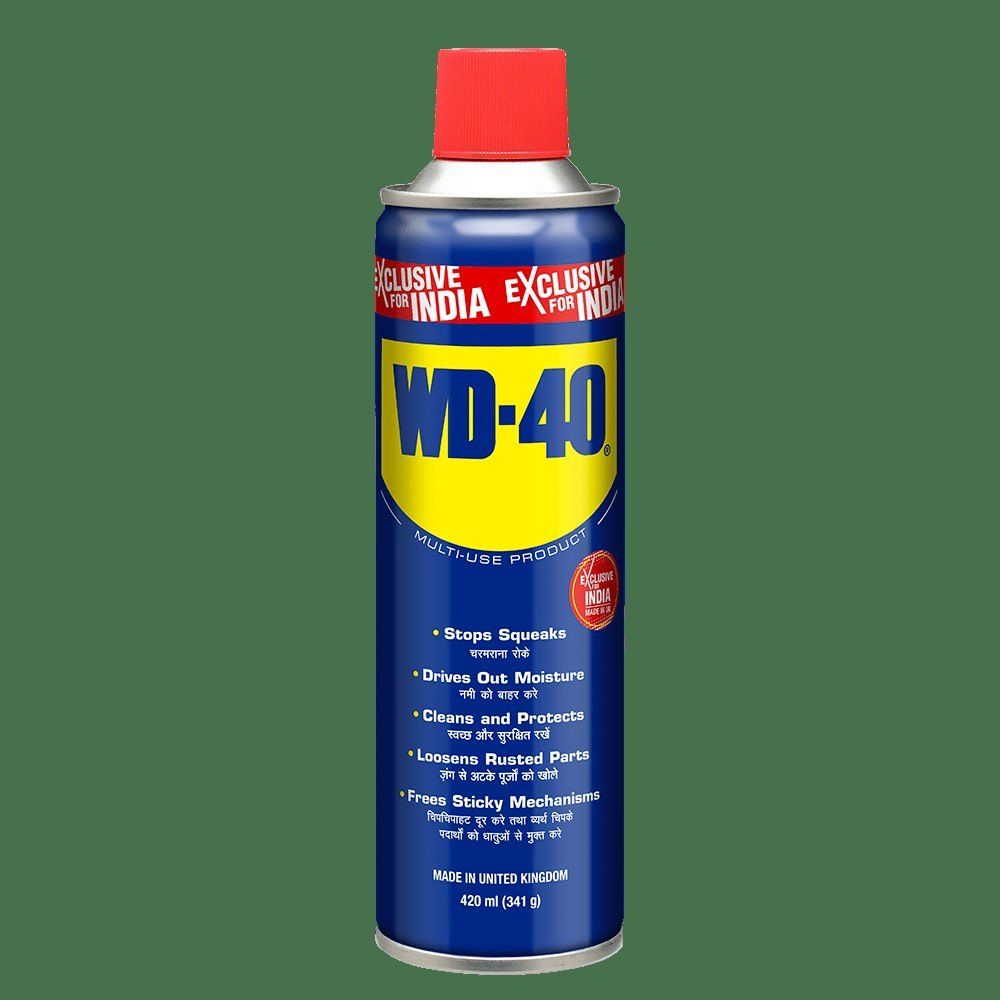
Розпиліть невелику кількість WD-40 Multi-Use на мікрофібру, а не на ноутбук. Прикладіть вологу частину серветки до липкої плями так, щоб уся вона була покрита. Біля країв кришки і швів працюйте ватною паличкою.
Крок 3
Дайте засобу подіяти 5-7 хвилин
Не тріть одразу. За кілька хвилин засіб проникає під клей і послаблює його зчеплення з пластиком чи алюмінієм. Тримайте ноутбук горизонтально, щоб рідина нікуди не стікала.
Крок 4
Зніміть клей карткою
Обережно зсуньте розм'якшений клей краєм пластикової картки під малим кутом, а решту зберіть серветкою. Якщо з першого разу клей не зник, повторіть, щоразу беручи на серветку менше засобу.
Крок 5
Дочистіть і висушіть поверхню
Щоб прибрати масляну плівку, нанесіть трохи WD-40 Specialist Contact Cleaner на чисту серветку і протріть місце. Очисник швидко випаровується і не лишає слідів. Дайте корпусу висохнути кілька хвилин і лише потім вмикайте ноутбук.
Порада: Якщо любите змінювати наліпки, наклеюйте їх на прозорий чохол-накладку, а не прямо на корпус. Тоді ноутбук лишиться чистим, а чохол легко замінити.
Що далі
Той самий делікатний спосіб підходить для планшетів, моніторів і корпусів іншої техніки. Для регулярного догляду за роз'ємами і контактами тримайте під рукою WD-40 Specialist Contact Cleaner.
Способи застосування зібрані з досвіду користувачів WD-40 у різних країнах. Завжди дотримуйтесь інструкції та попереджень на упаковці продукту.
Більше інструкцій у розділі «Як застосовувати».