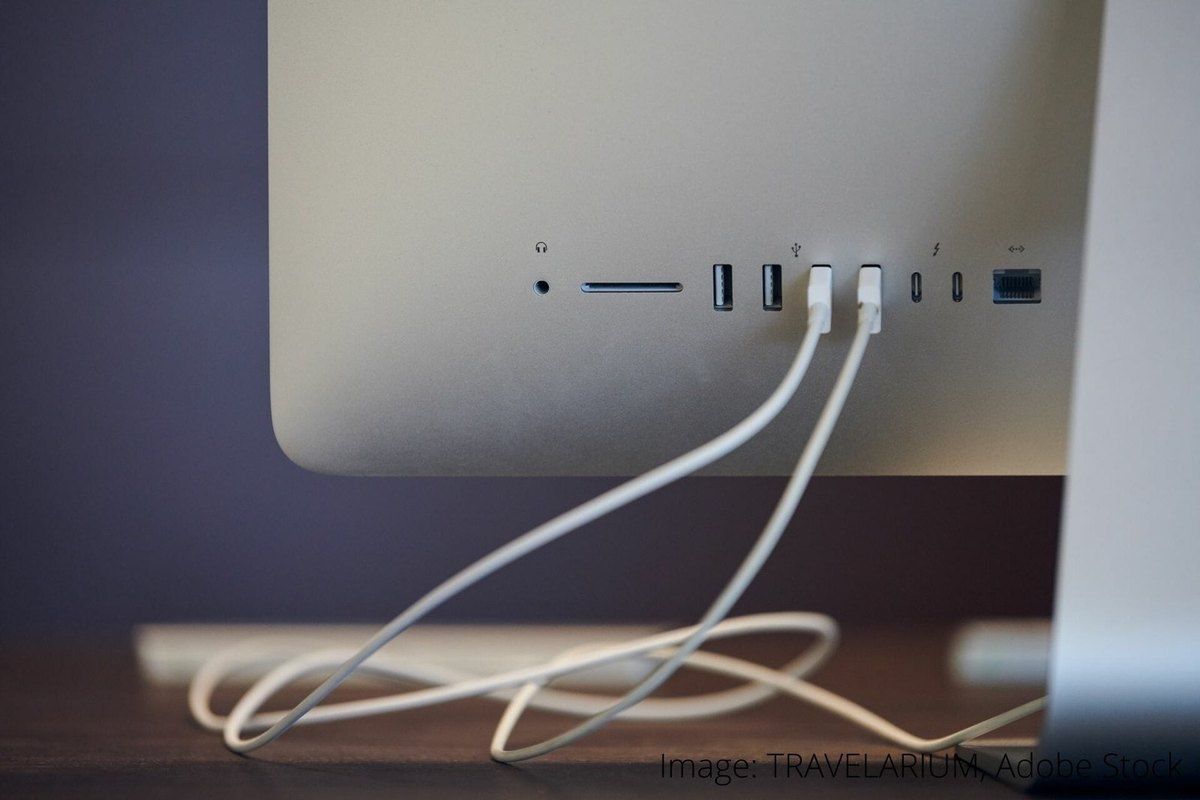
Пристрій не розпізнається, штекер вставляється туго або зв'язок зникає, щойно торкнешся кабелю. Найчастіше винен USB-порт: або він забитий пилом і окиснений, або механічно пошкоджений.
Перший випадок вирішується за кілька хвилин чисткою. Другий вимагає розбирання й паяльника, і за це варто братися лише з досвідом. Почнімо з простого.
Що знадобиться
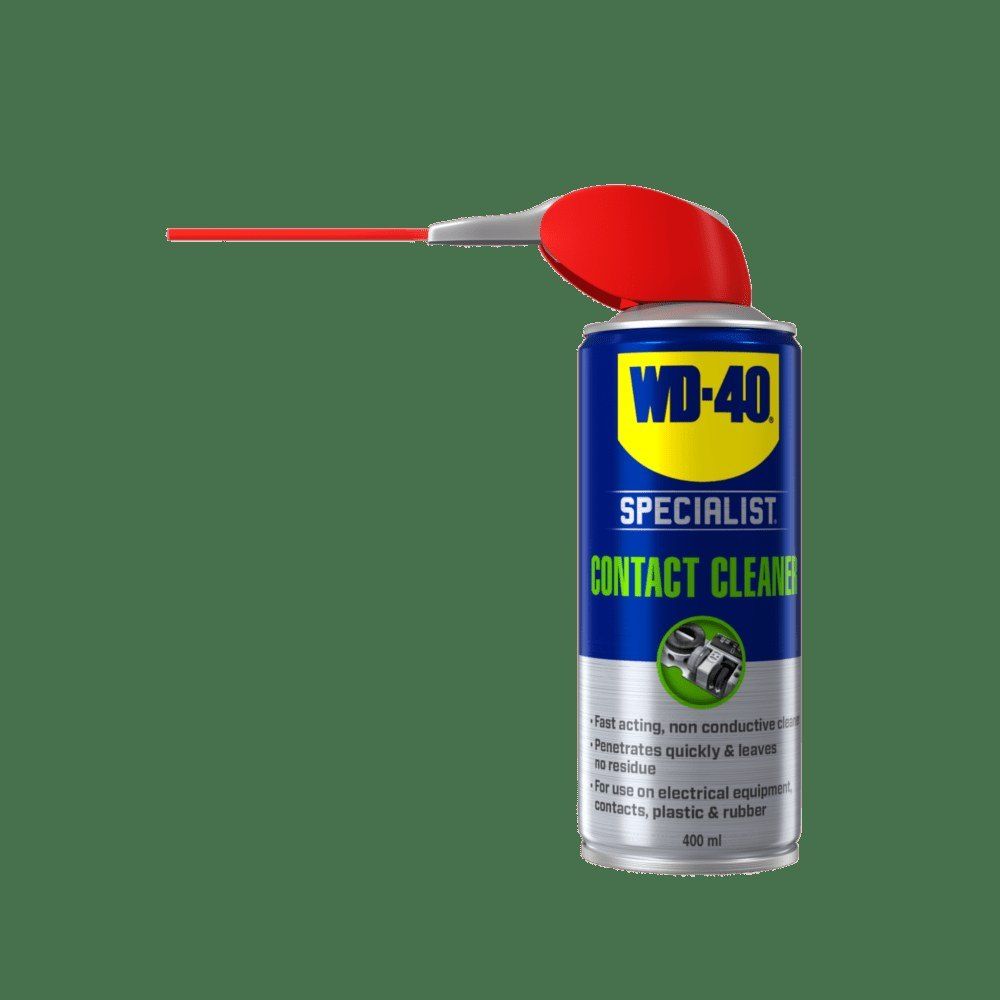
- WD-40 Specialist Contact Cleaner (очищувач контактів)
- балон стисненого повітря або пилосос з вузькою насадкою
- ліхтарик, дерев'яна зубочистка
- викрутки для електроніки
- для заміни: новий порт тієї ж моделі, паяльник, олововідсмоктувач або обплетення для випаювання, припій
Важливо: Усі роботи виконуйте на вимкненому пристрої, від'єднаному від мережі, з ноутбука за можливості зніміть акумулятор. Ніколи не чистіть порт металевими предметами. Розбирання може позбавити гарантії, а пайка на материнській платі вимагає навичок: якщо їх немає, зверніться до сервісу.
Крок 1
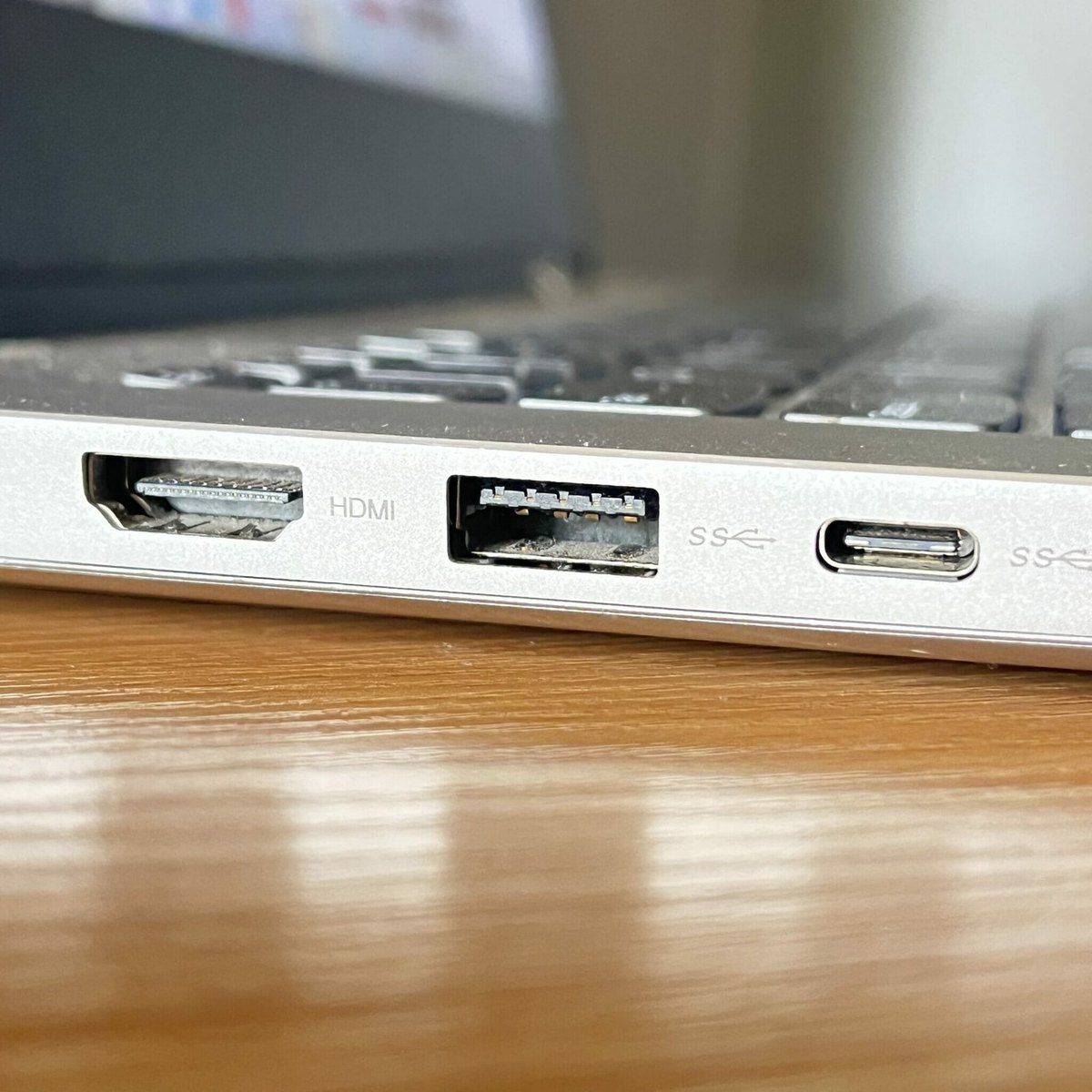
Огляньте і продуйте порт
Вимкніть комп'ютер, телевізор чи інший пристрій і від'єднайте живлення. Посвітіть ліхтариком у роз'єм: часто там видно пил, ворсинки з кишені чи навіть сторонній предмет.
Продуйте порт короткими пшиками стисненого повітря, вставляючи трубочку то в один, то в інший кут, або зберіть бруд пилососом. Утрамбовані ворсинки акуратно підчепіть дерев'яною зубочисткою, не торкаючись контактів.
Крок 2
Очистіть контакти
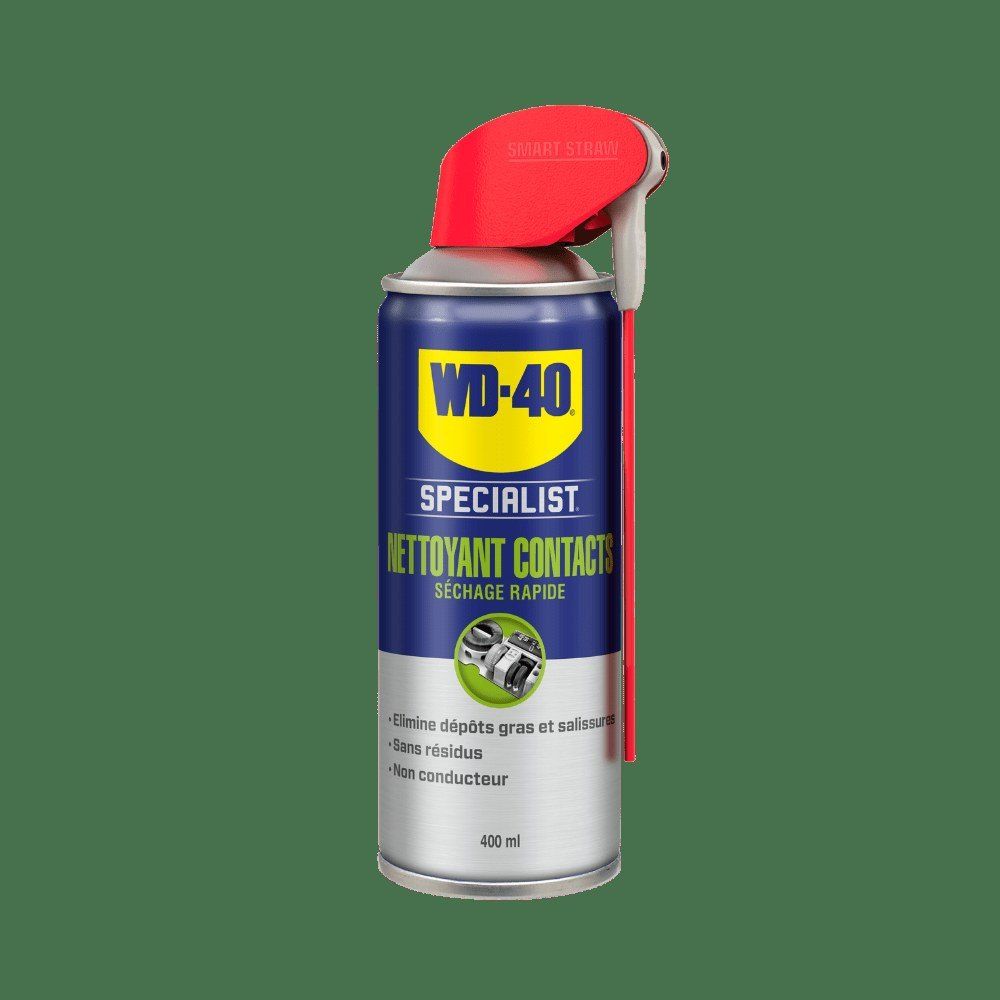
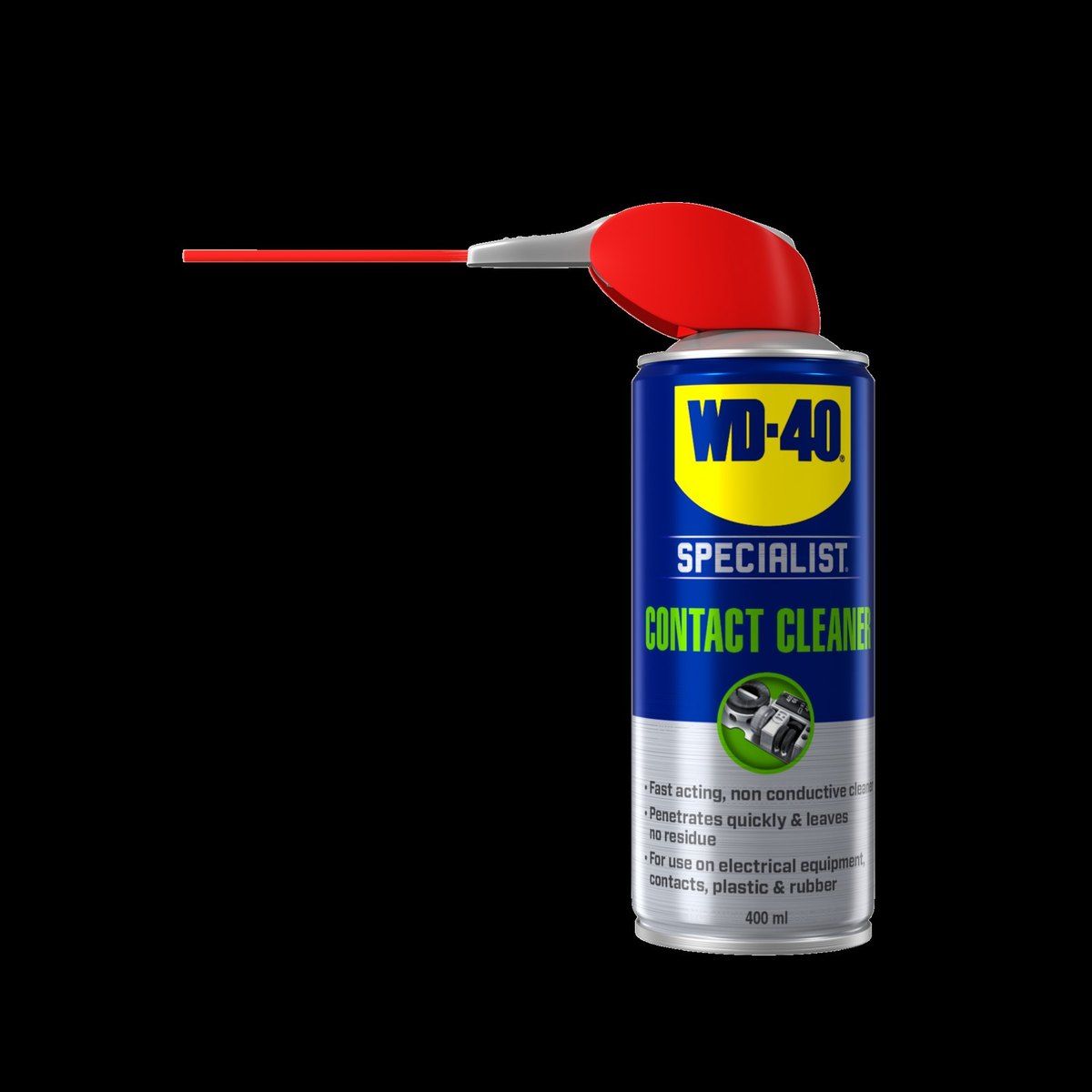
Вставте трубочку WD-40 Specialist Contact Cleaner у порт і коротко розпиліть по всій ширині. Засіб розчиняє бруд, жир та окиснення, швидко випаровується без залишку і відновлює провідність контактів.
Тим самим засобом обробіть штекер кабелю чи флешки: окиснений штекер дає ті самі симптоми.
Крок 3
Перевірте роботу
Зачекайте, поки засіб повністю випарується, підключіть живлення і ввімкніть пристрій. Вставте флешку чи кабель, які точно справні. Якщо пристрій розпізнається, проблему вирішено.
Якщо ні, перевірте інший кабель і інший порт, щоб виключити програмну причину чи несправний аксесуар. Коли порт хитається у корпусі або язичок усередині погнутий, справа в механічному пошкодженні.
Крок 4
Розберіть пристрій
Порт зазвичай ламається, коли кабель висмикують убік або ноутбук падає з підключеним штекером. Від'єднайте всі кабелі, зніміть акумулятор, відкрутіть гвинти корпусу. Знайдіть порт на материнській платі чи окремій USB-платі; у ноутбуках часто доведеться зняти плату повністю.
Фотографуйте кожен етап, щоб правильно зібрати все назад.
Крок 5
Випаяйте пошкоджений порт
Підберіть новий порт тієї ж моделі та розмірів. Розігрійте пайку і зберіть олово олововідсмоктувачем або мідним обплетенням, спершу на контактах, потім на опорних лапках, і зніміть старий порт без зусилля.
Очистіть посадкове місце від залишків флюсу й бруду WD-40 Specialist Contact Cleaner і дайте йому висохнути.
Крок 6
Впаяйте новий порт
Встановіть новий порт, спершу припаяйте опорні лапки, а потім акуратно кожен контакт, без перемичок олова між ними. Цей же крок підходить, якщо порт цілий, але відійшла пайка: зніміть старий припій і пропаяйте контакти заново.
Після охолодження ще раз очистіть плату WD-40 Specialist Contact Cleaner, зберіть пристрій і перевірте порт.
Порада: Виймайте штекер прямо, без розгойдування, і не залишайте у порту довгі флешки та адаптери, коли переносите ноутбук: важіль від них з часом розхитує роз'єм.
Що далі
Раз на кілька місяців продувайте й обробляйте порти очищувачем контактів, особливо в пилових приміщеннях і після зими, коли техніку заносили з холоду. Як почистити весь комп'ютер і периферію, читайте в окремій інструкції.
Способи застосування зібрані з досвіду користувачів WD-40 у різних країнах. Завжди дотримуйтесь інструкції та попереджень на упаковці продукту.
Більше інструкцій у розділі «Як застосовувати».