Печатные платы есть в компьютерах, принтерах, аудиотехнике, газовых котлах, стиральных машинах и блоках управления воротами. Там, где работает вентилятор, пыль оседает на плату даже при наличии фильтров. Пыль накапливает статический заряд и влагу, а в нашем климате с сырой осенью и отопительным сезоном это прямой путь к сбоям.
Кроме пыли, на ножках компонентов и контактах разъемов появляются окислы. Периодическая чистка помогает технике работать стабильно и дольше.
Что понадобится
- пылесос с пластиковой (не металлической) насадкой
- ручная груша для продувки, сжатый воздух
- мягкая кисточка и нейлоновая щеточка, ватные палочки
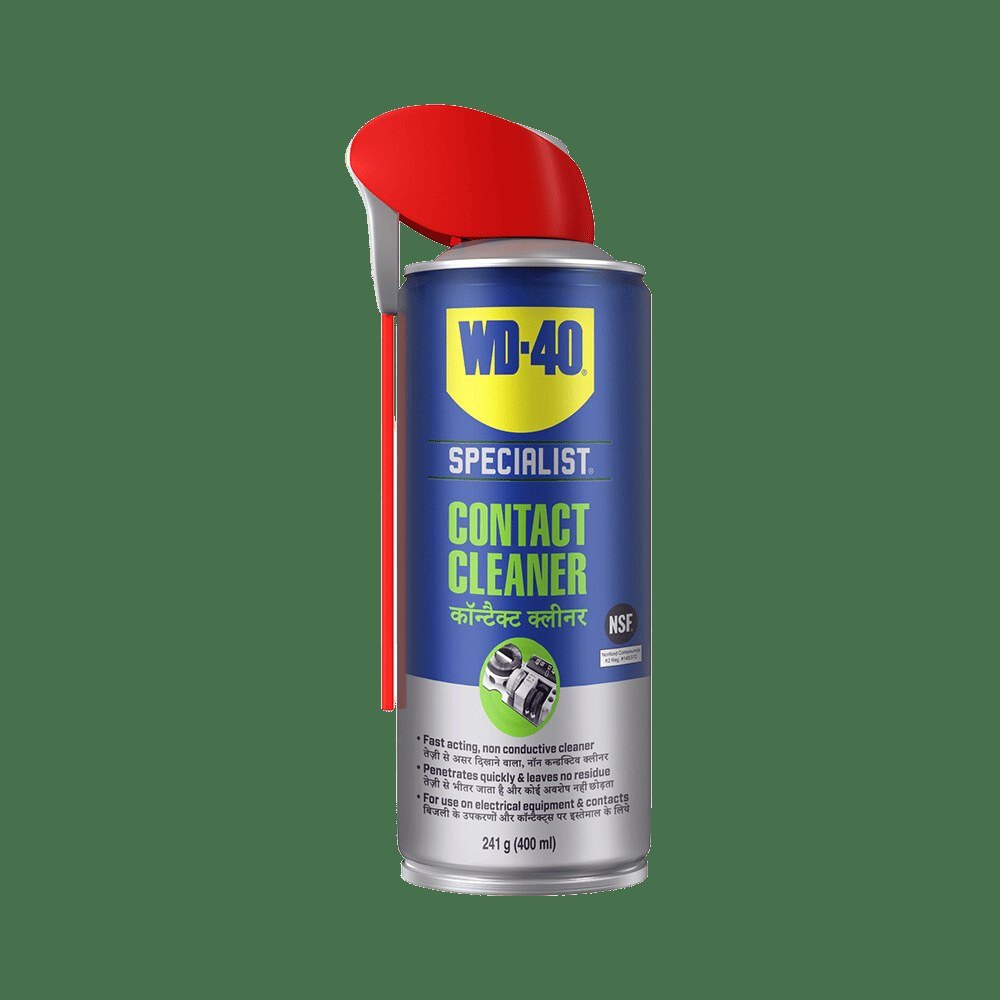
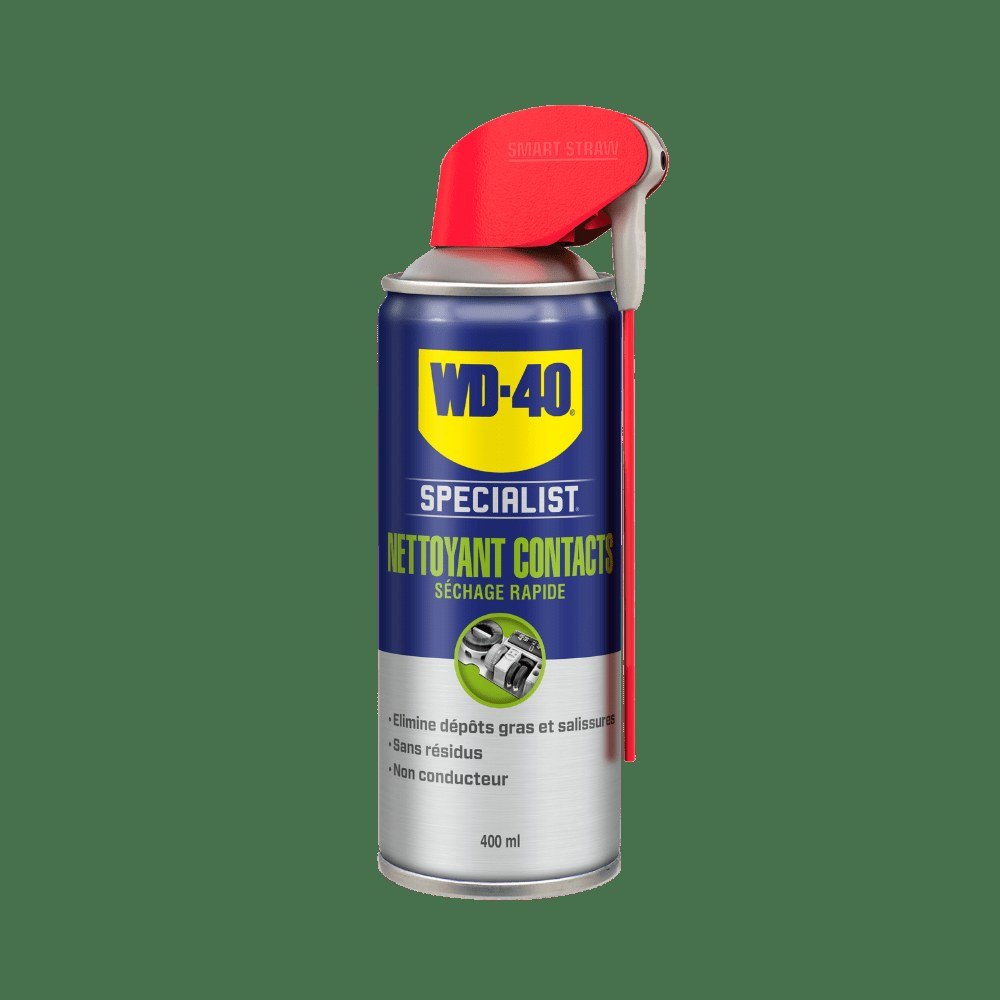
- WD-40 Specialist Contact Cleaner
- изопропиловый спирт
Важно: Обесточьте прибор и выньте вилку из розетки. Прежде чем касаться платы, снимите статический заряд, прикоснувшись к заземленному металлу. Сфотографируйте все разъемы перед отключением.
Шаг 1
Уберите пыль пылесосом или грушей
Прежде чем вынимать плату, соберите пыль с нее и вокруг пылесосом с пластиковой насадкой. Продувать плату сжатым воздухом внутри прибора не стоит: пыль просто разлетится по другим узлам.
Если плату не вынуть, пользуйтесь ручной грушей. Сжатый воздух уместен только тогда, когда плата снята и отнесена от прибора. При демонтаже пометьте все шлейфы и разъемы.
Шаг 2
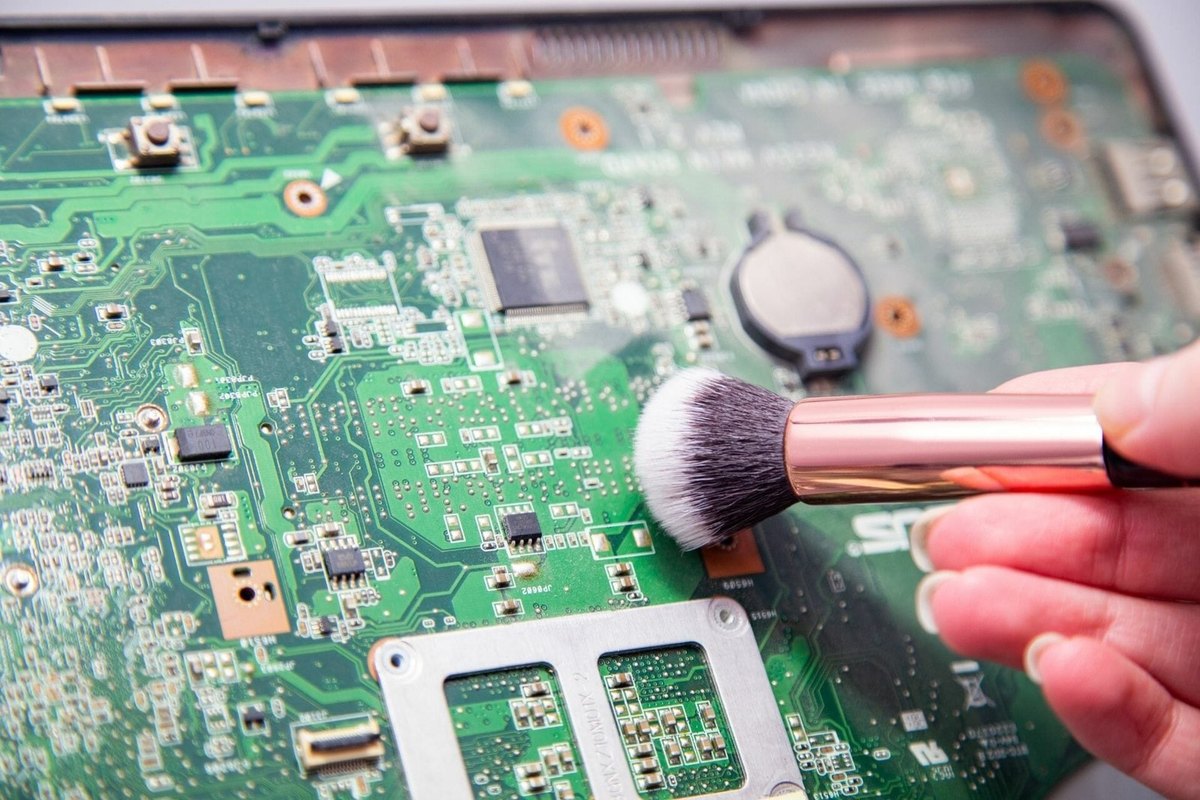
Пройдитесь кисточкой
Прилипшую пыль хорошо снимает мягкая кисточка. В тесных местах работайте ватной палочкой, без нажима, чтобы не задеть мелкие компоненты.
Кисточкой также вычистите пазы слотов, в которые вставляется плата.
Шаг 3
Обработайте окисленные участки
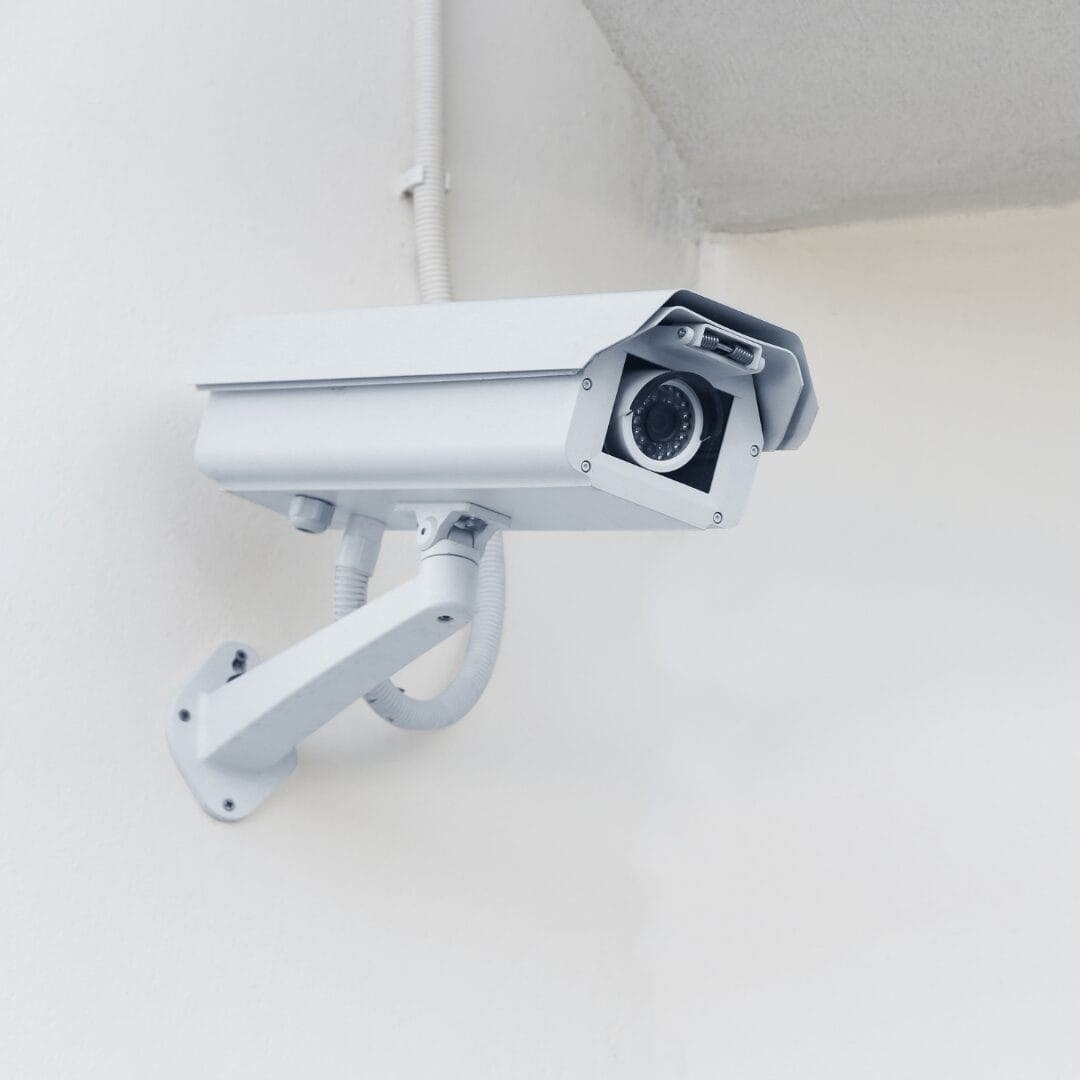
Ровный серый слой окисла на ножках можно оставить: он защищает металл под собой. А вот желтые, зеленоватые или бурые налеты, возникающие от влажного или соленого воздуха, нужно убрать.
Распылите на них WD-40 Specialist Contact Cleaner. Средство растворяет грязь, жир, остатки флюса и конденсат, проникает в труднодоступные места, быстро высыхает без остатка и восстанавливает проводимость контактов.
Шаг 4
Растворите старую загустевшую смазку
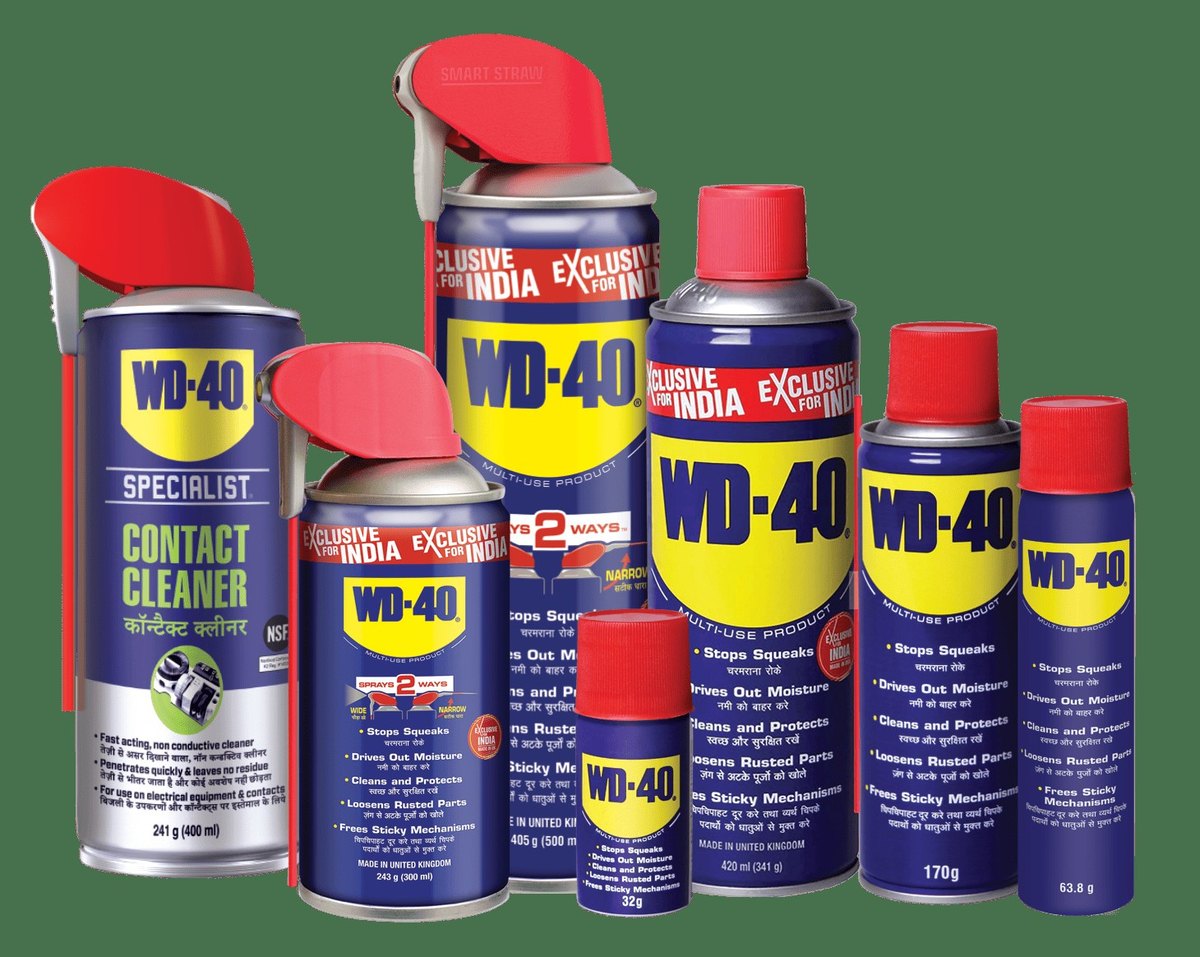
Резиноподобные наслоения разложившейся смазки снимайте изопропиловым спиртом и нейлоновой щеточкой или тем же очистителем контактов.
Не используйте трихлорэтилен, нитрорастворители и другие агрессивные растворители: они вредят электролитическим конденсаторам и пластикам.
Шаг 5
Глубокая мойка при необходимости
Если прибор может постоять выключенным несколько дней, сильно загрязненную плату можно промыть водой с нейтральным моющим средством. Такой способ допускают некоторые производители.
После мойки продуйте плату сжатым воздухом и оставьте сохнуть несколько дней в теплом сухом месте, только потом устанавливайте обратно.
Шаг 6
Почистите прибор и разъемы
Перед установкой платы так же почистите корпус изнутри. Слоты, разъемы и шлейфы, идущие от платы, обработайте WD-40 Specialist Contact Cleaner и дайте высохнуть.
Шаг 7
Проверьте решетки и фильтры
Перед включением осмотрите вентиляционные решетки, вентиляторы и фильтры. Их регулярная чистка лучше всего защищает плату от нового слоя пыли. Соберите прибор по фото и проверьте работу.
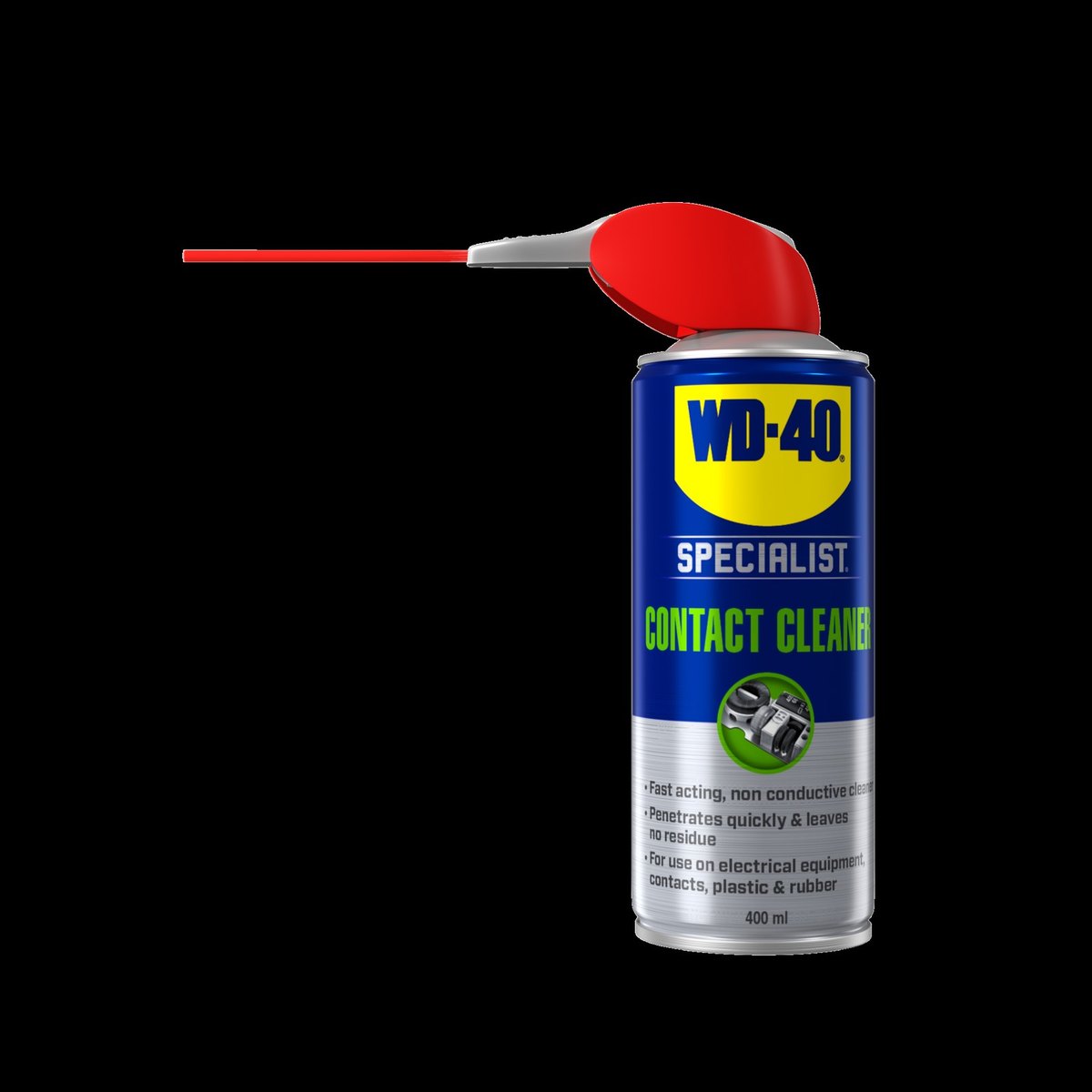
Совет: Распыляйте очиститель короткими импульсами и держите плату под углом, чтобы растворенная грязь стекала вниз, а не разносилась по всей поверхности.
Что дальше
Компьютер и котел стоит чистить от пыли раз в год, в пыльном помещении чаще. Если прибор стоит в сыром подвале или гараже, проверяйте разъемы каждые несколько месяцев. Держите WD-40 Specialist Contact Cleaner под рукой для быстрой обработки контактов.
Способы применения собраны из опыта пользователей WD-40 в разных странах. Всегда следуйте инструкции и предупреждениям на упаковке продукта.
Больше инструкций в разделе «Как применять».