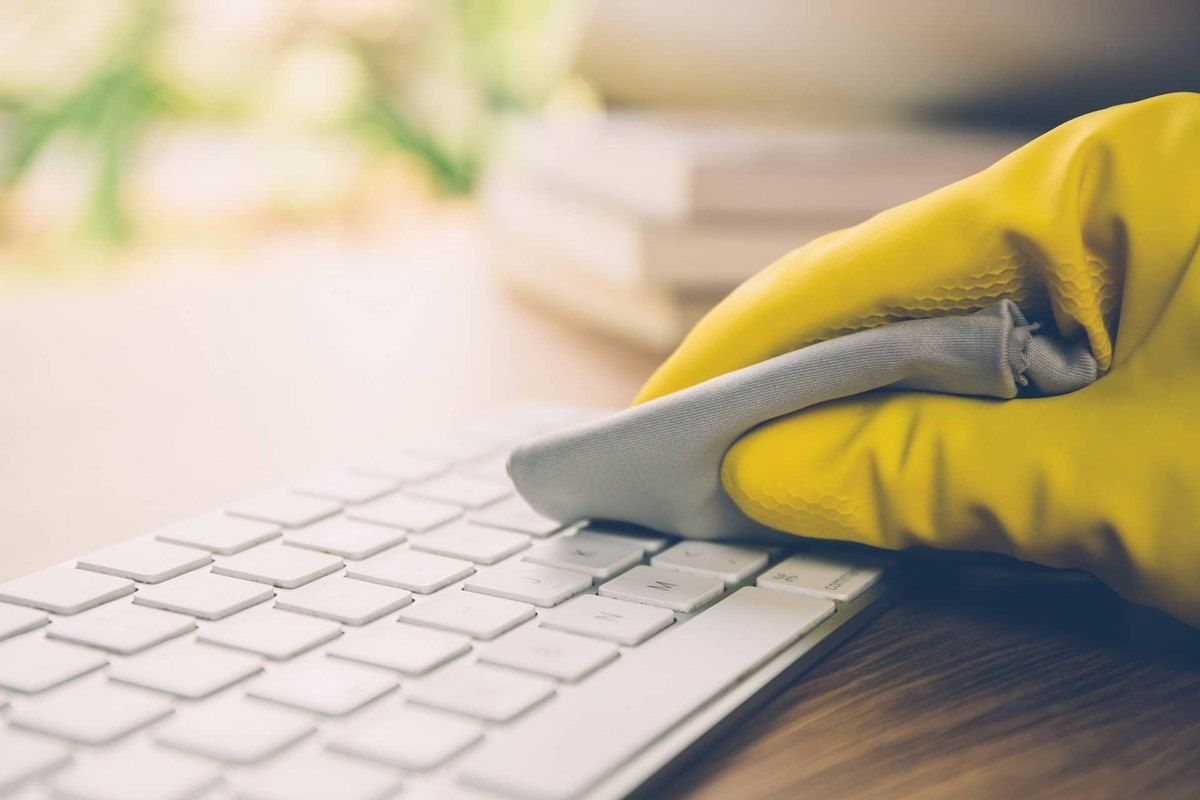
Клавиатура, пожалуй, самая грязная часть рабочего места. Между клавишами собираются крошки печенья, пыль, шерсть домашних животных, а поверхность клавиш покрывается жирным налётом от рук. Со временем клавиши западают, срабатывают через раз, а контакты работают хуже.
Регулярная чистка занимает 5-10 минут и не требует разборки. Рассказываем, как почистить внешнюю клавиатуру и клавиатуру ноутбука, а заодно мышь и разъёмы.
Что понадобится
Важно: Перед чисткой отсоедините клавиатуру от компьютера, а ноутбук выключите полностью и отключите от зарядки. Не используйте средство для посуды и мокрую губку: вода между клавишами может повредить плату. Для электроники берите только диэлектрическое средство, которое быстро испаряется.
Шаг 1
Вытряхните крошки и пыль
Переверните внешнюю клавиатуру клавишами вниз и аккуратно потрясите, слегка постукивая по корпусу. Ноутбук переверните целиком и потрясите гораздо деликатнее, держа открытым под углом. Так вы уберёте большую часть поверхностного мусора.
Шаг 2
Пройдитесь щёточкой и пылесосом
Верните клавиатуру в рабочее положение и пройдитесь мягкой щёточкой по всей поверхности, особенно между клавишами. Остатки мелкого мусора соберите пылесосом с узкой насадкой на небольшой мощности, чтобы не выдернуть клавишу.

Шаг 3
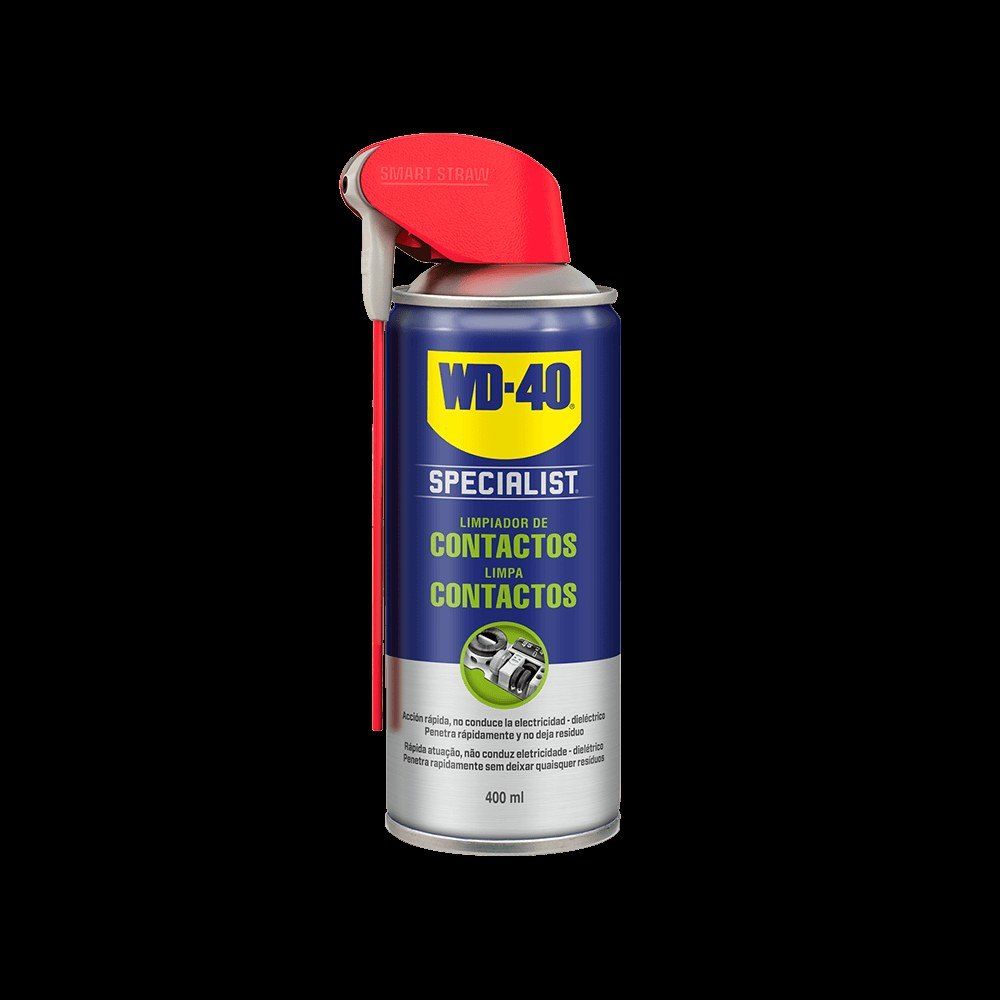
Очистите клавиши очистителем контактов
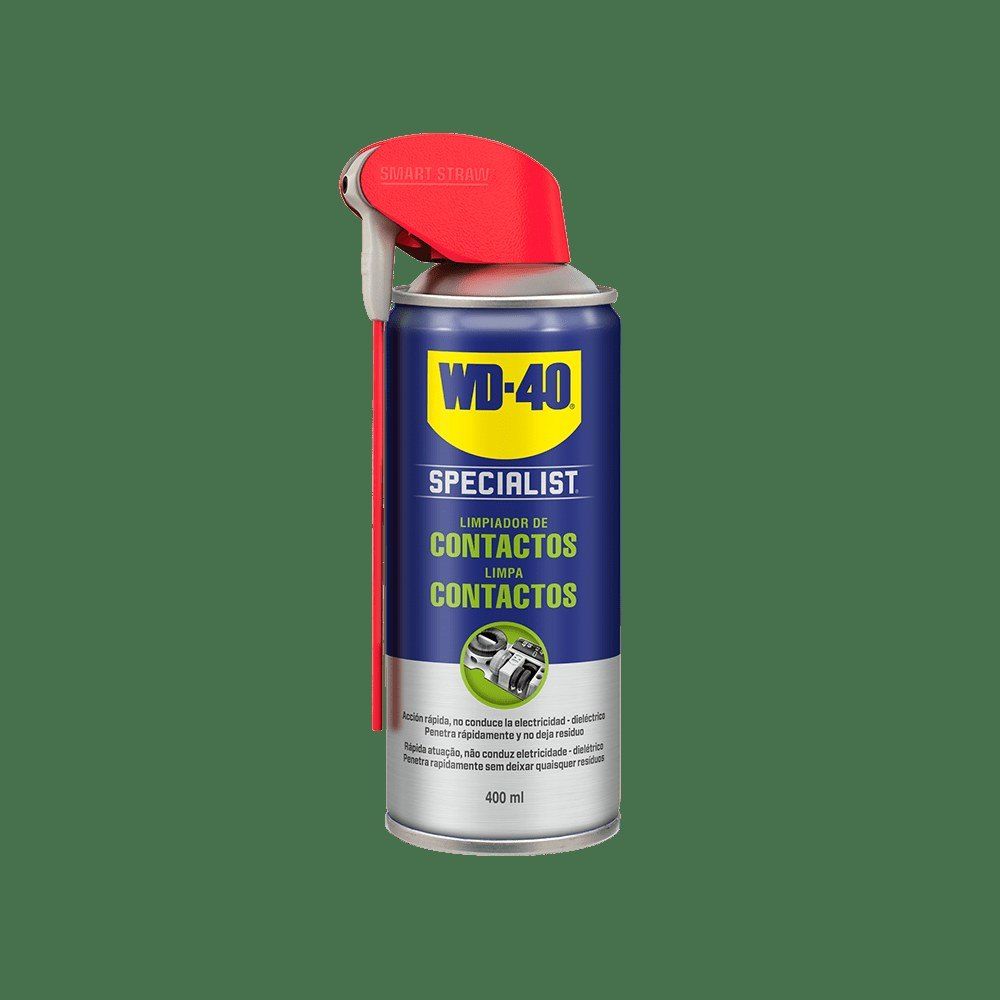
Распылите WD-40 Specialist Contact Cleaner на микрофибру или, для внешней клавиатуры, тонким слоем прямо на поверхность. Средство не проводит ток, растворяет жир, пыль и липкие следы и испаряется за считанные секунды без остатка. Протрите каждую клавишу и корпус, а в щели между клавишами пройдите ватной палочкой, смоченной средством.
Шаг 4
Протрите насухо
Пройдитесь по клавиатуре чистой сухой микрофиброй, чтобы собрать растворённую грязь. Отдельно почистите мышь: уберите ворс вокруг оптического сенсора и протрите ножки, скользящие по столу. Если на корпусе клавиатуры или мыши остался клей от наклеек, размягчите его каплей WD-40 Multi-Use на ткани и вытрите насухо.
Шаг 5
Почистите разъёмы
USB-штекер клавиатуры, разъёмы монитора, принтера и внешних дисков тоже собирают пыль и окисляются, особенно в сырых квартирах. Распылите немного очистителя контактов на концы кабелей и в порты выключенного компьютера, дайте высохнуть и подключите. Заодно упорядочьте кабели: запутанные провода легко выдернуть или повредить.
Шаг 6
Проверьте работу
Подождите минуту до полного высыхания, подключите клавиатуру и проверьте все клавиши в текстовом редакторе. Если отдельная клавиша западает из-за пролитого сладкого напитка, её придётся аккуратно снять и почистить под ней или обратиться в сервис.
Совет: Не ешьте над клавиатурой, а если пролили напиток, сразу отключите её (или выключите ноутбук), переверните и дайте жидкости стечь. Чем быстрее, тем больше шансов спасти плату.
Что дальше
Вытряхивайте клавиатуру еженедельно, а полную чистку с очистителем контактов делайте раз в месяц. Раз в несколько месяцев пропылесосьте решётки вентиляторов системного блока и обработайте разъёмы WD-40 Specialist Contact Cleaner: это продлевает жизнь технике.
Способы применения собраны из опыта пользователей WD-40 в разных странах. Всегда следуйте инструкции и предупреждениям на упаковке продукта.
Больше инструкций в разделе «Как применять».