Экран ноутбука и монитор пачкаются постоянно: пыль, отпечатки пальцев, брызги во время разговора и жирный налёт от рук. Грязь ухудшает картинку, а неправильная чистка жёсткой тканью или агрессивной химией оставляет царапины и пятна на антибликовом покрытии.
Правильная чистка занимает пять минут и состоит из четырёх шагов. Ключевое правило: на саму матрицу работает только мягкая микрофибра и средство для экранов, а WD-40 поможет с рамкой, подставкой и разъёмами.
Что понадобится
Важно: Никогда не распыляйте жидкость прямо на экран: она стекает под рамку на электронику. Не используйте бумажные полотенца, спирт высокой концентрации, аммиачные средства для стекла и WD-40 на поверхности матрицы, они могут повредить покрытие.
Шаг 1
Выключите и обесточьте экран
Выключите ноутбук или монитор и отключите его от сети. На тёмном экране лучше видна грязь, а сама матрица должна остыть. Даже если воды будет совсем мало, работать с выключенной техникой безопаснее.
Шаг 2
Соберите пыль сухой микрофиброй
Сухой чистой микрофиброй лёгкими движениями соберите пыль. Не давите на матрицу, особенно на ноутбуке, где экран тонкий. Двигайтесь в одном направлении, сверху вниз, тогда не будет разводов.
Если на ткани есть песок или крошки, вытряхните её: твёрдые частицы царапают покрытие.
Шаг 3
Уберите жирные отпечатки
Нанесите средство для экранов на ткань, а не на экран. Ткань должна быть едва влажной. Протрите отпечатки, при необходимости повторите, без усилия.
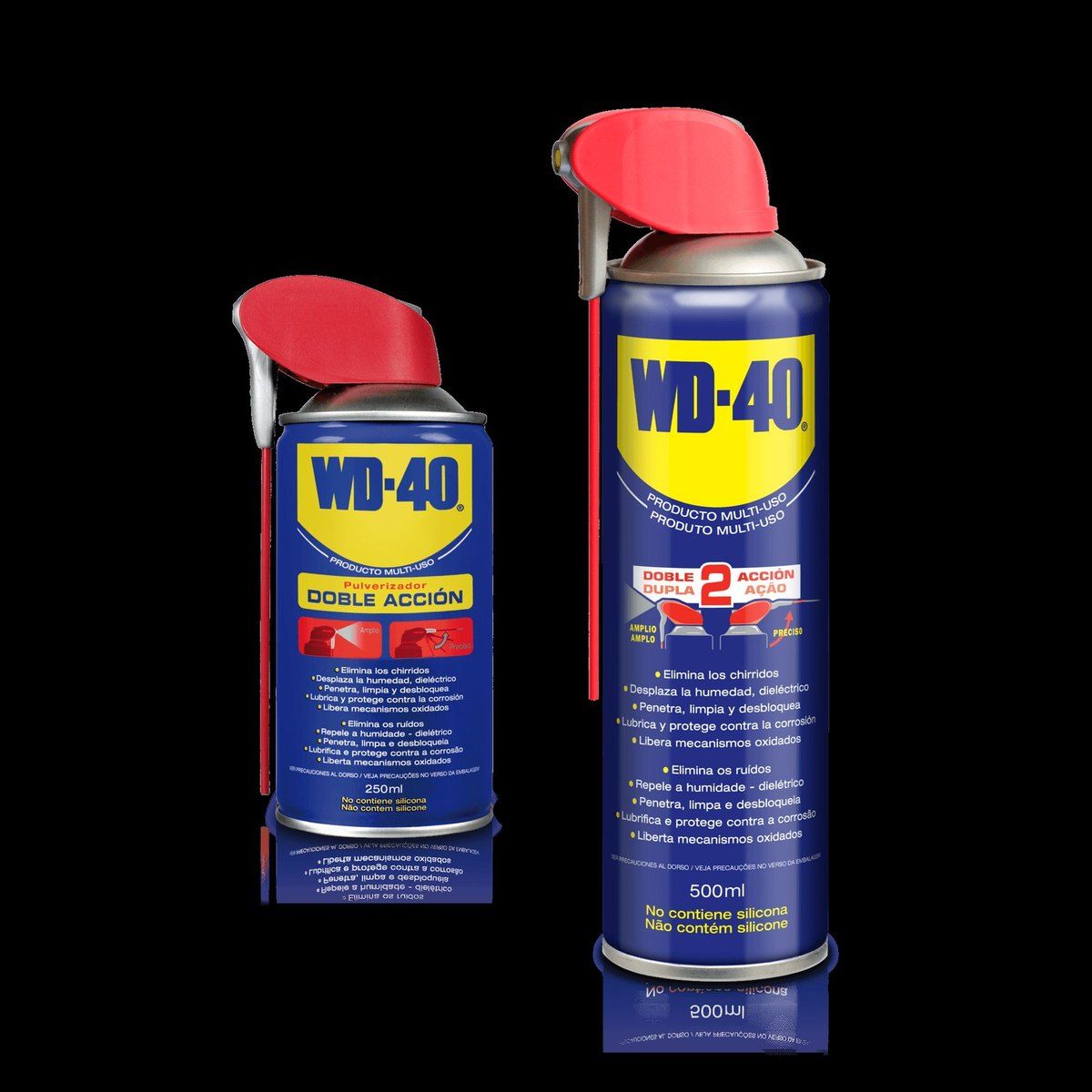
Пластиковую рамку, корпус и подставку, где больше всего липкого жира от рук, обработайте тряпкой с каплей WD-40 Multi-Use, следя, чтобы средство не попало на матрицу. Так же снимаются следы от наклеек и скотча на корпусе.
Шаг 4
Отполируйте и проверьте разъёмы
Второй сухой микрофиброй пройдитесь по экрану, чтобы убрать остатки влаги. Рамку после WD-40 протрите начисто тканью, которую потом можно постирать.
Если изображение мерцает или пропадает, причина часто в окисленном разъёме. Коротко обработайте гнёзда HDMI, DisplayPort и штекеры кабеля WD-40 Specialist Contact Cleaner и подключите монитор после высыхания.
Совет: Держите отдельную микрофибру только для экрана и стирайте её без кондиционера: остатки ополаскивателя дают те же разводы, от которых вы пытаетесь избавиться.
Что дальше
Сухую протирку делайте раз в несколько дней, влажную раз в неделю или по необходимости. О чистке клавиатуры, мыши и системного блока читайте в нашей отдельной инструкции.
Способы применения собраны из опыта пользователей WD-40 в разных странах. Всегда следуйте инструкции и предупреждениям на упаковке продукта.
Больше инструкций в разделе «Как применять».