Компьютер работает по многу часов в день, и главные его враги не вирусы, а пыль, влага и жир от рук и дыхания. Вместе они ухудшают электрические контакты, заставляют мышь дёргаться, клавиши залипать, а забитые вентиляторы доводят процессор до перегрева.
Большую часть обслуживания можно сделать самостоятельно, без паяльника и специальных знаний. Ниже план чистки для системного блока и всей периферии.
Что понадобится
Важно: Всё чистите только на выключенной технике: отсоедините шнур питания и все устройства. Открывайте корпус, только если уверены в своих силах. Средства не распыляйте на экран и стекло сканера, на пластике сначала проверьте в незаметном месте.
Шаг 1
Системный блок
Отсоедините все устройства и шнур питания. Узкой насадкой пылесоса соберите пыль с вентиляционных решёток. Если корпус открывается, аккуратно пропылесосьте внутренние компоненты, не касаясь плат металлом.
Опытные пользователи могут извлечь модули оперативной памяти и отсоединить шлейфы, обработать контакты WD-40 Specialist Contact Cleaner и установить всё обратно после высыхания.

Шаг 2
Клавиатура
Это самое нагруженное устройство: на нём и между клавишами копятся жир, крошки и пыль. Отсоедините клавиатуру, переверните и легко потрясите. Не переворачивая, пройдитесь мягкой кистью, затем пылесосом. Ноутбук трясите очень осторожно, держа весь корпус.
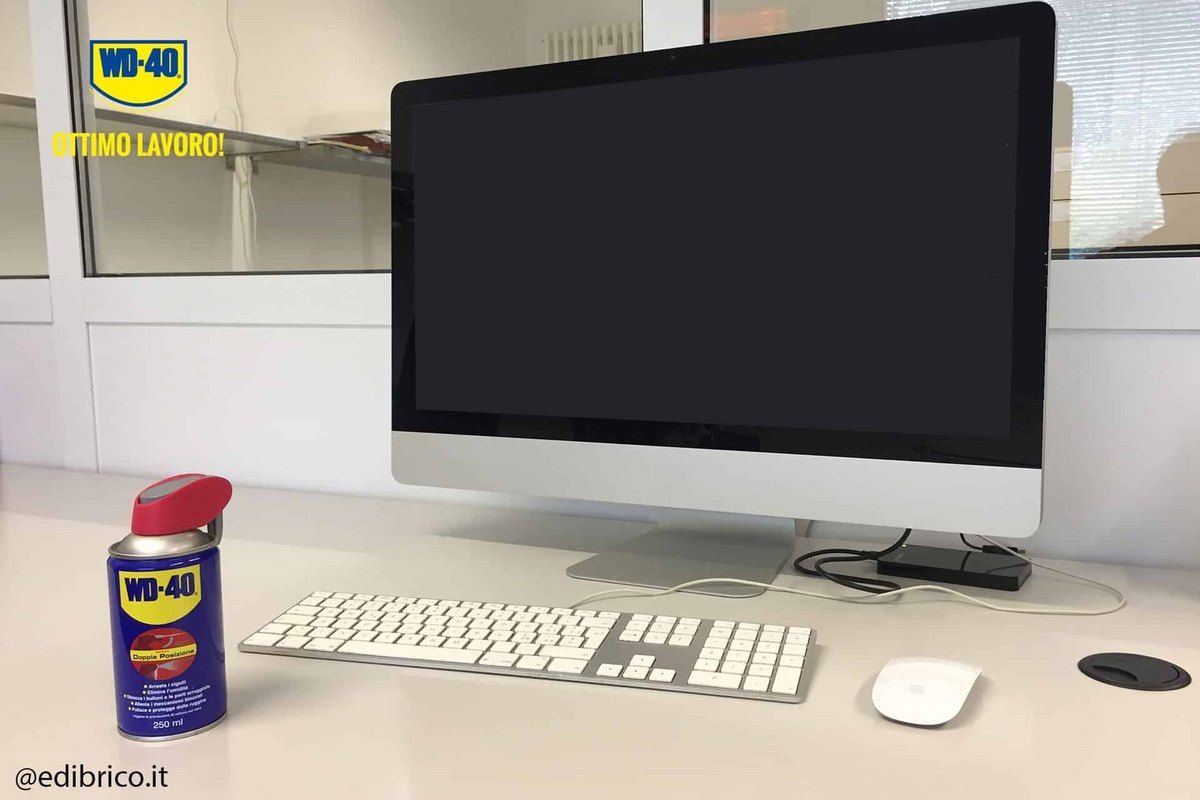
Смочите микрофибру средством для клавиатур или каплей WD-40 Multi-Use и несколько раз протрите клавиши и корпус. Жидкости минимум, чтобы ничего не затекло внутрь.
Шаг 3
Разъёмы и кабели
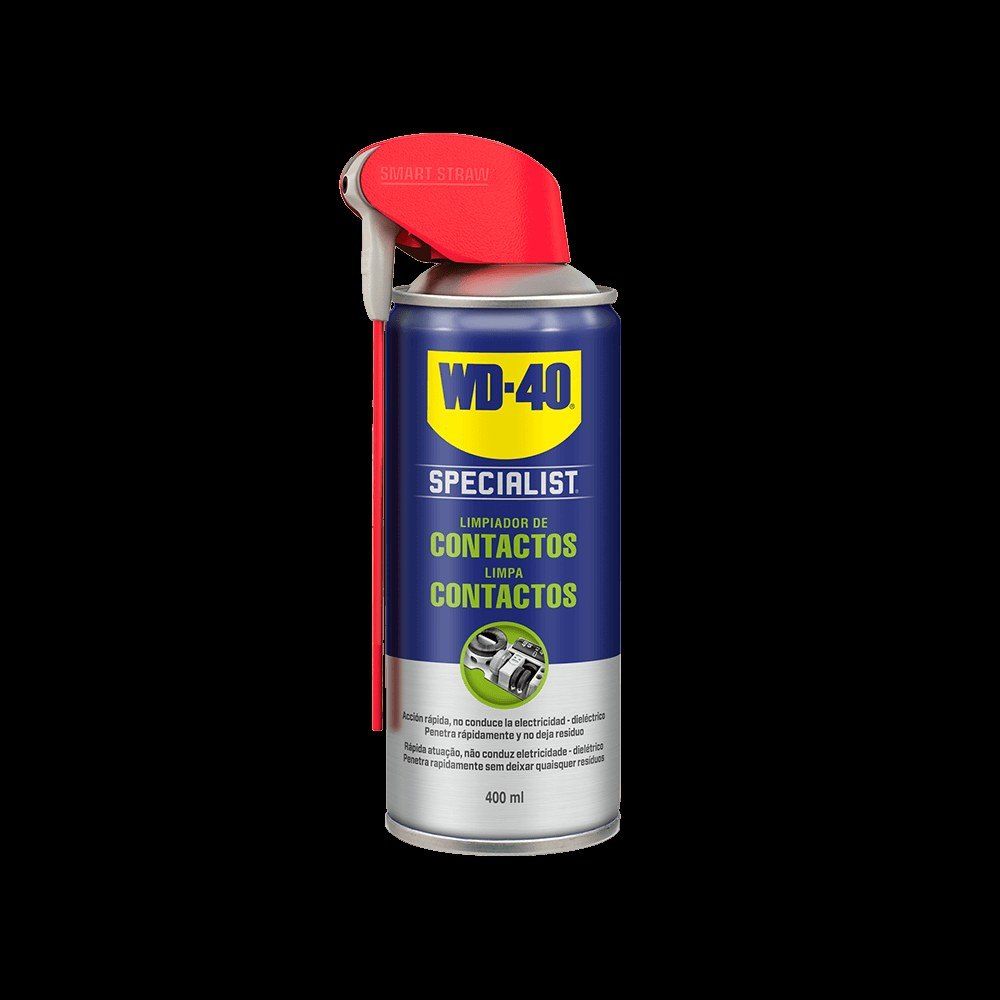
После пылесоса и кисти нанесите короткую порцию WD-40 Specialist Contact Cleaner в порты USB, HDMI, аудио и на штекеры кабелей. Средство проникает в труднодоступные места и высыхает без остатка. Так же обработайте разъёмы внешних дисков, принтера и сканера.
Заодно упорядочьте кабели стяжками или органайзером: запутанные провода легко выдернуть, а это повреждённые гнёзда. Монитор протрите в выключенном состоянии средством для экранов.

Шаг 4
Мышь
Уберите ворсинки у оптического сенсора и жирные следы с ножек, скользящих по столу: именно они мешают плавному движению. Корпус и колёсико протрите микрофиброй. Коврик и стол вымойте обычным обезжиривающим средством.
У беспроводной мыши проверьте батарейки: слабое питание часто даёт те же «прыжки» курсора, что и грязь.

Шаг 5
Сканер
У большинства сканеров можно добраться до направляющих, по которым движется оптическая каретка. Без смазки она заедает или движется рывками, и качество сканирования падает. Нанесите ватной палочкой немного WD-40 Specialist Silicone только на направляющие.
Стекло сканера вымойте с обеих сторон средством для стекла.
Шаг 6
Принтер
Откройте крышки, выньте картриджи и съёмные детали, пропылесосьте пыль и обрывки бумаги. На шестерни и направляющие нанесите по капле WD-40 Specialist Silicone ватной палочкой, чтобы не было подтёков на бумагу.
Направляющие для картриджей протрите чистой тряпкой, а их электрические контакты обработайте WD-40 Specialist Contact Cleaner.

Совет: Не используйте металлические насадки пылесоса и не держите компьютер на ковре: и то, и другое повышает риск статического разряда и запыления.
Что дальше
Клавиатуру и мышь протирайте еженедельно, разъёмы и решётки чистите раз в месяц, а полную чистку системного блока и принтера делайте раз в полгода. Подробнее о защите контактов читайте в статье об очистке электроники от пыли.
Способы применения собраны из опыта пользователей WD-40 в разных странах. Всегда следуйте инструкции и предупреждениям на упаковке продукта.
Больше инструкций в разделе «Как применять».