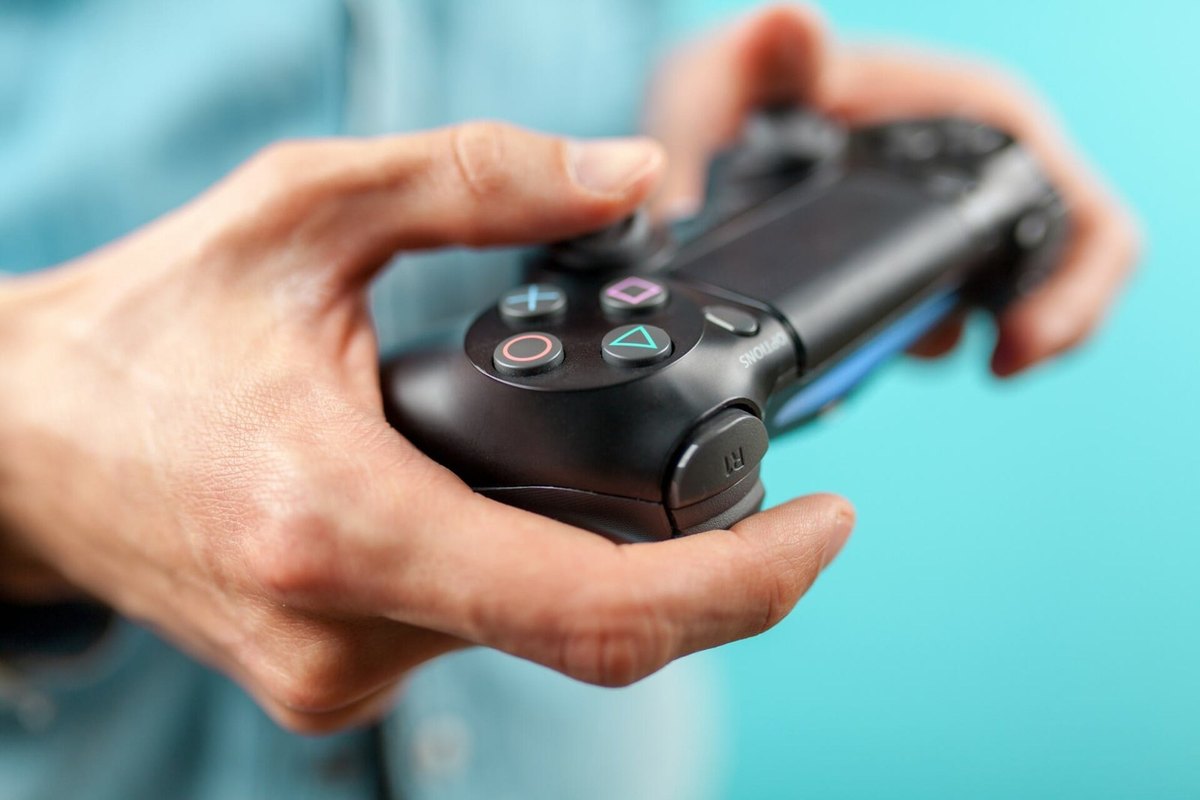
Геймпад часами в руках, поэтому пыль, кожный жир, крошки и волосы неизбежно собираются вокруг кнопок, в шве между половинками корпуса и под резиновыми манжетами стиков. Со временем кнопки западают, стик скрипит или «дрейфует», а реакция на нажатия становится нечеткой.
Часто достаточно внешней чистки и обработки стика без разборки. Если же грязь проникла внутрь, придется открыть корпус. Ниже оба варианта.
Что понадобится
Важно: Разборка геймпада может лишить гарантии, поэтому с новым устройством лучше обратиться в сервис. Перед работой выключите геймпад и отсоедините кабель. Внутри первым делом отсоединяйте аккумулятор. Наносите средства умеренно и только на выключенное устройство, включайте его лишь после полного испарения.
Шаг 1
Почистите корпус и кнопки снаружи
Мягкой щеткой выметите грязь вокруг кнопок, крестовины и вдоль шва корпуса. Протрите весь геймпад микрофиброй, слегка смоченной водой с каплей моющего средства, и сразу вытрите насухо.
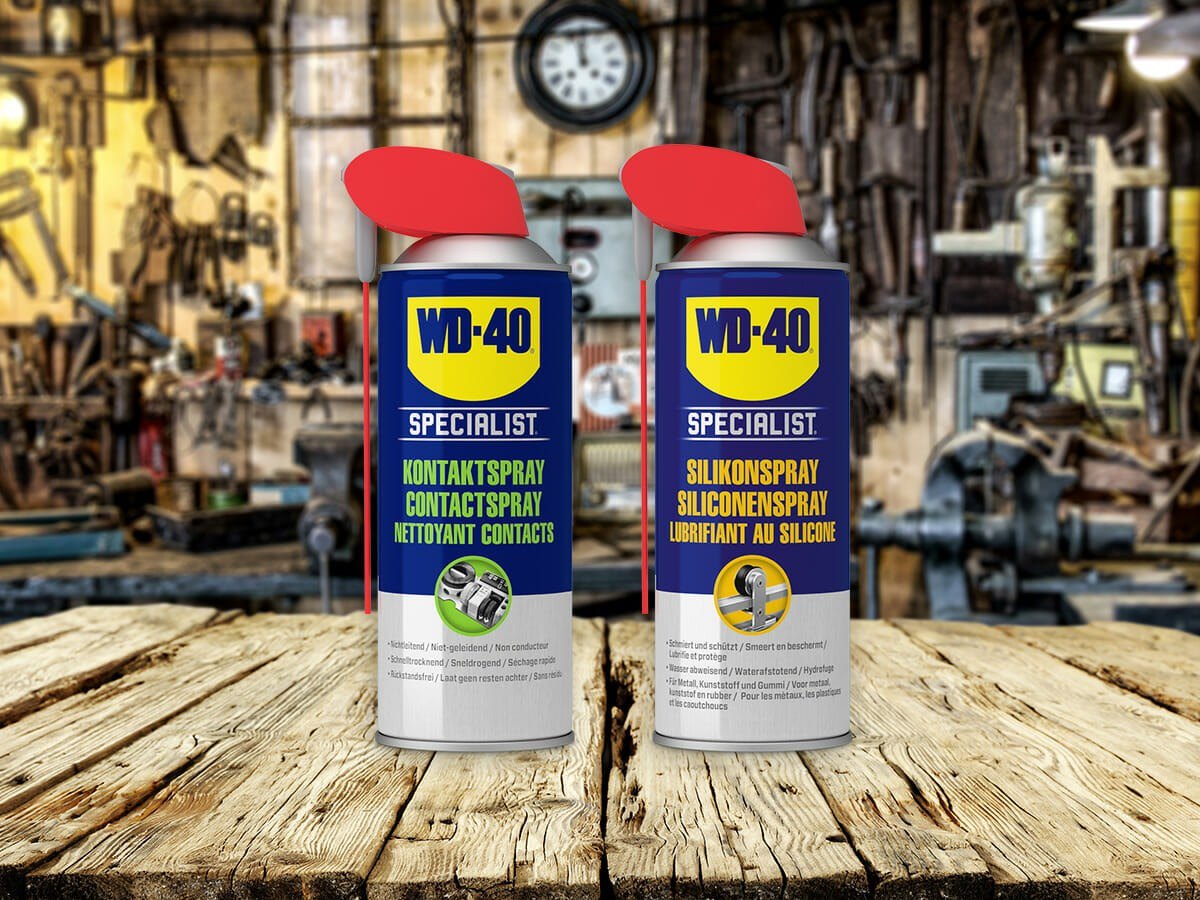
Для защиты пластика и резины нанесите несколько капель силиконовой смазки WD-40 Specialist на салфетку, а не на геймпад, тонко разотрите и отполируйте сухой стороной, чтобы корпус не был скользким.
Шаг 2
Почините скрипучий или липкий стик без разборки
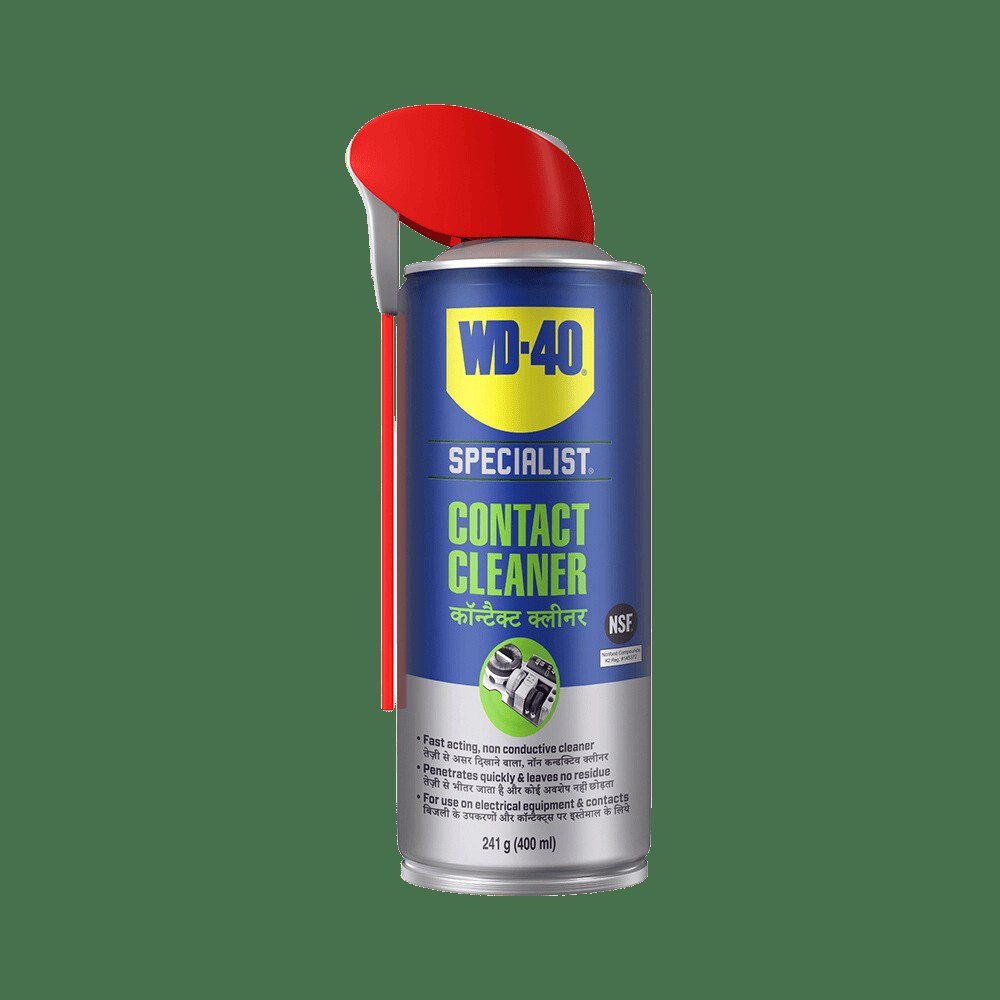
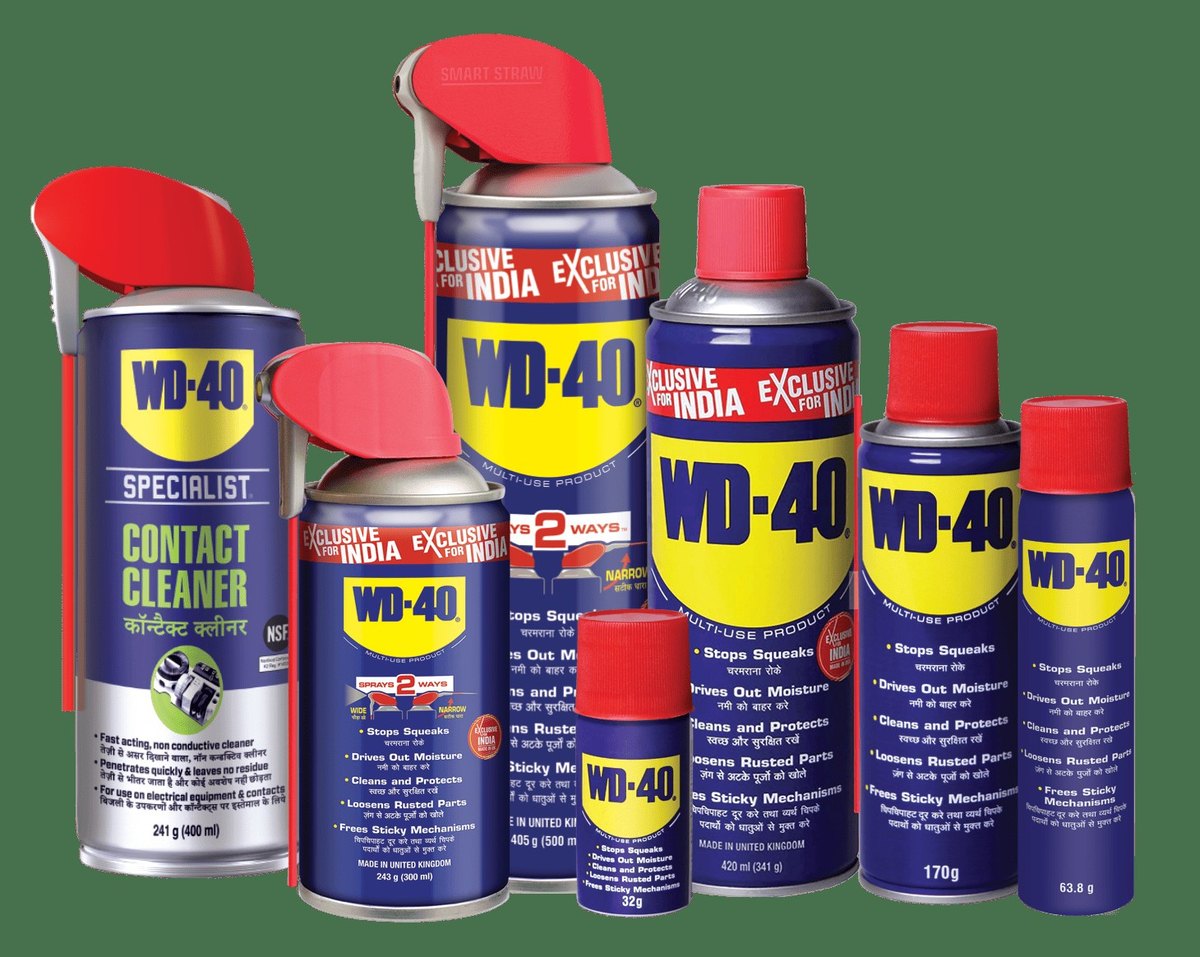
Зубочисткой аккуратно приподнимите край резинового пыльника под стиком. Через тонкую трубку сделайте одно короткое нажатие WD-40 Multi-Use под пыльник, покрутите стик по кругу и оставьте на 2 минуты.
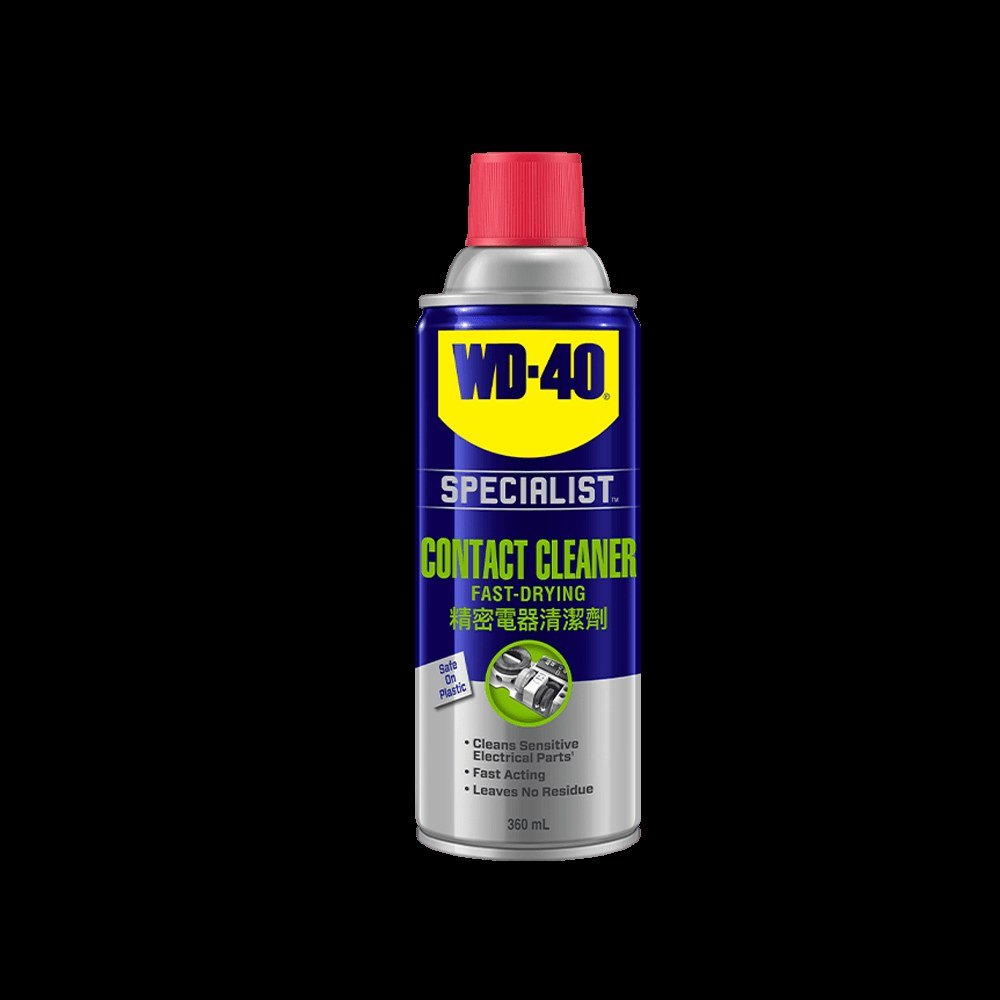
Затем 2-3 раза коротко распылите под пыльник очиститель контактов WD-40 Specialist и вращайте стик еще около 5 минут: средство вымывает грязь и остатки, а затем испаряется. Насухо вытрите излишек и дайте геймпаду постоять до полного высыхания.
Шаг 3
Откройте корпус
Если кнопки западают или реагируют неточно даже после внешней чистки, грязь уже внутри. Выкрутите винты на задней стороне, затем пластиковой лопаткой пройдитесь по шву, аккуратно разъединяя половинки, чтобы не сломать защелки. Отсоедините шлейф, соединяющий плату с нижней половиной.
Шаг 4
Снимите аккумулятор и плату
Отсоедините разъем аккумулятора и выньте его, затем снимите пластиковый держатель. Отсоедините шлейф сенсорной панели, если она есть, выкрутите винт платы и аккуратно поднимите ее. Под платой откроются резиновые накладки кнопок, где обычно и собирается грязь. Фотографируйте каждый шаг, чтобы без проблем собрать все обратно.
Шаг 5
Очистите внутренние детали
Выдуйте пыль сжатым воздухом на слабом напоре, особенно вокруг отверстий кнопок. Остальное уберите мягкой щеткой и ватной палочкой.
Распылите очиститель контактов WD-40 Specialist на разъемы, контактные дорожки платы и накладки кнопок. Наносите на открытые поверхности, а не в закрытые полости, чтобы средство быстро испарилось вместе с грязью. Порт USB чистят так: опрыскайте штекер кабеля, несколько раз вставьте и выньте его, затем протрите безворсовой салфеткой. Изношенные резиновые колпачки стиков можно заменить новыми, они просто надеваются.
Шаг 6
Соберите геймпад и проверьте
Когда все сухое, собирайте в обратном порядке: плата, шлейфы, держатель, аккумулятор, половинки корпуса и винты. Следите, чтобы на месте были все защелки и мелкие детали, например колпачок кнопки сброса. Включите геймпад и проверьте все кнопки и стики в настройках консоли или компьютера.
Совет: Не играйте жирными или сладкими руками и раз в неделю протирайте геймпад сухой микрофиброй: так грязь не успеет попасть под кнопки, и разбирать устройство придется редко.
Что дальше
Внешнюю чистку делайте ежемесячно, стики обрабатывайте, как только появился скрип или дрейф, а глубокую чистку с разборкой раз в год-два. Тот же очиститель контактов подойдет для клавиатуры, мыши и разъемов консоли.
Способы применения собраны из опыта пользователей WD-40 в разных странах. Всегда следуйте инструкции и предупреждениям на упаковке продукта.
Больше инструкций в разделе «Как применять».