Пыль вредит электронике сильнее, чем кажется. Она несёт электростатический заряд, мешающий слабым токам в схемах, забивается в механизмы и повышает трение, а ещё дольше удерживает влагу, из-за чего окисляются разъёмы, гнёзда и контакты. Итог: перегрев, сбои и нестабильный сигнал.
В украинских квартирах с отоплением, пересушивающим воздух зимой, и сыростью весной и осенью пыль вместе с влагой особенно быстро портит контакты. Поэтому технику стоит регулярно осматривать и чистить. Вот как это сделать для самых распространённых устройств.
Что понадобится
Важно: Перед чисткой выключите устройство, отсоедините все кабели и питание, а с ноутбука по возможности снимите аккумулятор. Не распыляйте средства на включённую технику, не лейте жидкость внутрь клавиатуры, на корпусах и пластике сначала проверьте средство в незаметном месте.
Шаг 1
Компьютер и системный блок
Больше всего пыли собирается на решётках вентиляторов, самих вентиляторах и платах. Отсоедините кабели, зажмите кнопку питания на несколько секунд, чтобы снять остаточный заряд. Пропылесосьте решётки пылесосом средней мощности с узкой неметаллической насадкой, а прилипшую пыль снимите мягкой кистью.
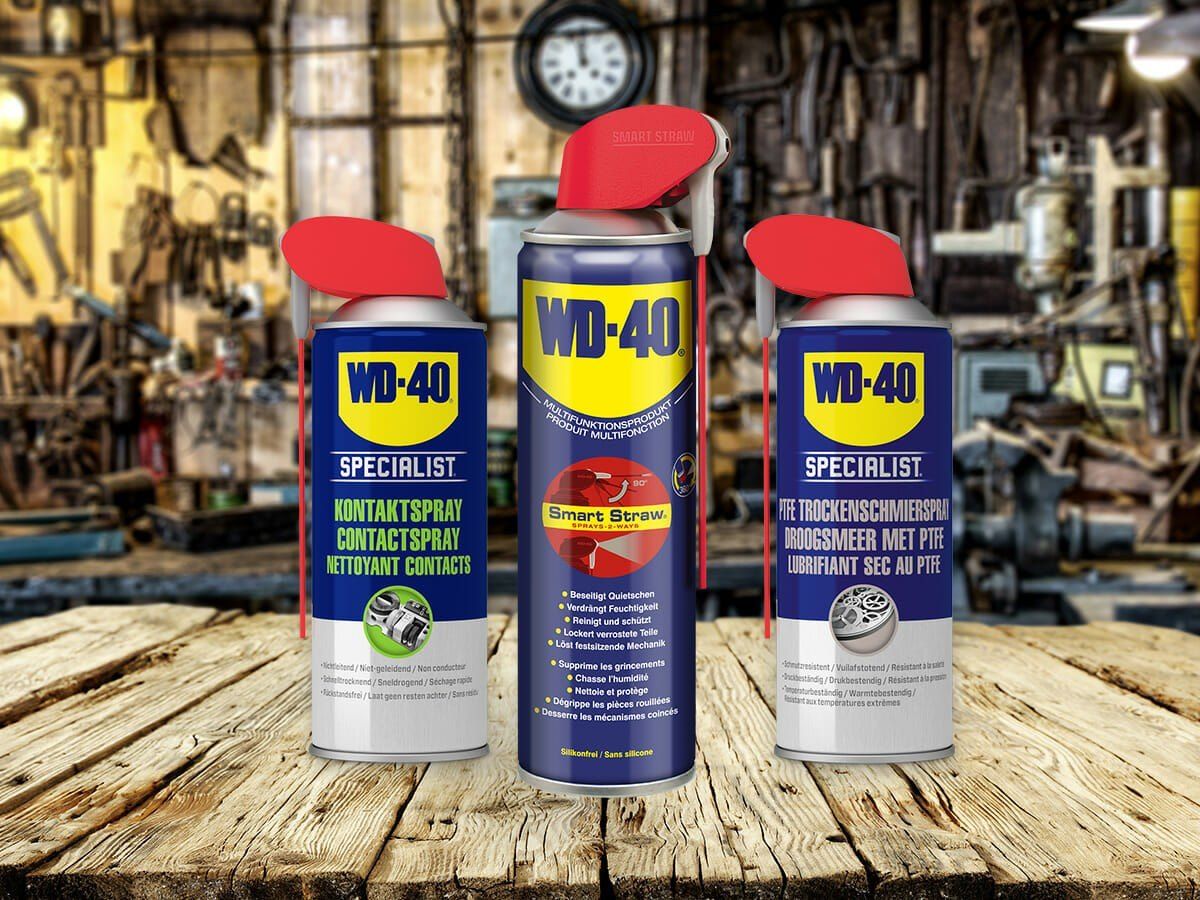
Если умеете, откройте корпус, извлеките модули памяти и отсоедините шлейфы. Обработайте контакты и разъёмы WD-40 Specialist Contact Cleaner: он растворяет грязь и окисление, быстро испаряется без остатка и восстанавливает проводимость.
Шаг 2
Клавиатура и мышь
Отсоедините клавиатуру, переверните клавишами вниз и слегка потрясите. Пройдитесь мягкой щёткой по всей поверхности, держа её клавишами вниз, а выпавшее соберите пылесосом. Сжатый воздух тоже работает, но разносит пыль по комнате.
В конце протрите клавиши микрофиброй, слегка смоченной WD-40 Multi-Use, после проверки на незаметном участке. Жидкости должно быть минимум, чтобы она не затекла между клавишами. У мыши уберите ворсинки вокруг оптического сенсора и так же протрите корпус.

Шаг 3
USB, видео- и аудиоразъёмы
Смахните пыль кистью или сухой тряпкой, затем коротко распылите WD-40 Specialist Contact Cleaner в гнёзда и на штекеры кабелей. То же сделайте с разъёмами внешних дисков, принтеров и сканеров.
Направляющие оптической каретки сканера и подвижные узлы принтера можно смазать каплей WD-40 Specialist Silicone, нанесённой ватной палочкой. Держите средство подальше от стекла сканера и оптики.
Шаг 4
Телевизоры и мониторы
Экран протирайте как можно чаще сухой или слегка влажной микрофиброй, антистатические салфетки уменьшают притяжение новой пыли. Средства на сам экран не распыляйте.
HDMI, антенные и другие разъёмы на задней панели обработайте WD-40 Specialist Contact Cleaner, пока телевизор отключён от розетки.
Шаг 5
Акустика и проигрыватели
Мембраны динамиков легко притягивают пыль, поэтому здесь лучше всего работает профилактика: защитные сетки, накидки на время простоя и регулярное обмахивание мягкой щёткой. Мембрану не трите и не мочите.
Линзу CD-проигрывателя чистят специальным чистящим диском, а аудиоразъёмы и клеммы колонок обрабатывают очистителем контактов, как и в компьютере.
Шаг 6
Другие устройства
Роутеры, приставки, зарядные станции чистят теми же методами. Сжатым воздухом лучше не злоупотреблять: он не убирает пыль, а загоняет её глубже в щели контактов и разносит по комнате. Пылесос с кисточкой плюс очиститель контактов дают лучший результат.
Совет: Ставьте системный блок не на пол, а хотя бы на невысокую подставку: у пола пыли в разы больше, и вентиляторы засасывают её вместе с шерстью животных.
Что дальше
Внешнюю чистку делайте раз в месяц, внутреннюю с обработкой контактов раз в 6-12 месяцев. Для защиты металлического крепежа и инструмента от влаги пригодится универсальная смазка WD-40.
Способы применения собраны из опыта пользователей WD-40 в разных странах. Всегда следуйте инструкции и предупреждениям на упаковке продукта.
Больше инструкций в разделе «Как применять».