Наклейки с любимыми героями, логотипами или лозунгами украшают ноутбук, но когда надоедают, снимаются не полностью. Часть бумаги остается на крышке, а под ней липкий слой, собирающий пыль и грязь из сумки.
Ноутбук нельзя вымыть теплой мыльной водой, как стеклянную банку, поэтому действовать нужно осторожно: минимум жидкости, только мягкие инструменты и никаких брызг возле портов и клавиатуры.
Что понадобится
Важно: Выключите ноутбук и отключите зарядное устройство. Никогда не распыляйте средства прямо на корпус: наносите их на салфетку, чтобы жидкость не попала в вентиляционные отверстия, порты, клавиатуру или на экран. Проверьте реакцию покрытия на незаметном участке, например на дне корпуса. Абразивы вроде соды или меламиновой губки могут затереть краску и матовое покрытие.
Шаг 1
Подготовьте ноутбук
Полностью выключите ноутбук, выньте кабель питания и все устройства из портов. Закройте крышку и положите ноутбук на полотенце наклейкой вверх. Аккуратно снимите все, что осталось от самой наклейки, подцепив край ногтем или карточкой.
Шаг 2
Нанесите средство на салфетку
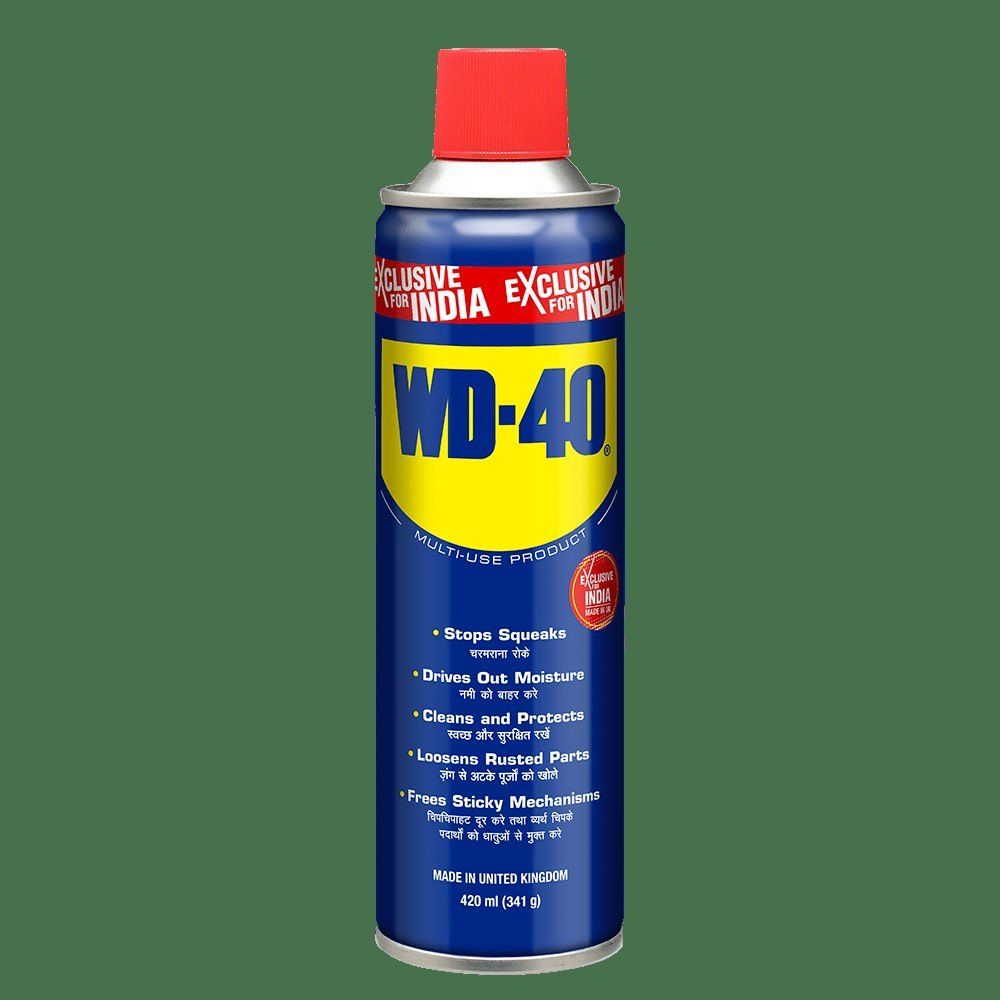
Распылите немного WD-40 Multi-Use на микрофибру, а не на ноутбук. Приложите влажную часть салфетки к липкому пятну так, чтобы оно было полностью покрыто. У краев крышки и швов работайте ватной палочкой.
Шаг 3
Дайте средству подействовать 5-7 минут
Не трите сразу. За несколько минут средство проникает под клей и ослабляет его сцепление с пластиком или алюминием. Держите ноутбук горизонтально, чтобы жидкость никуда не стекала.
Шаг 4
Снимите клей карточкой
Аккуратно сдвиньте размягченный клей краем пластиковой карточки под малым углом, а остаток соберите салфеткой. Если с первого раза клей не исчез, повторите, каждый раз беря на салфетку меньше средства.
Шаг 5
Дочистите и высушите поверхность
Чтобы убрать масляную пленку, нанесите немного WD-40 Specialist Contact Cleaner на чистую салфетку и протрите место. Очиститель быстро испаряется и не оставляет следов. Дайте корпусу высохнуть несколько минут и только потом включайте ноутбук.
Совет: Если любите менять наклейки, клейте их на прозрачный чехол-накладку, а не прямо на корпус. Тогда ноутбук останется чистым, а чехол легко заменить.
Что дальше
Тот же деликатный способ подходит для планшетов, мониторов и корпусов другой техники. Для регулярного ухода за разъемами и контактами держите под рукой WD-40 Specialist Contact Cleaner.
Способы применения собраны из опыта пользователей WD-40 в разных странах. Всегда следуйте инструкции и предупреждениям на упаковке продукта.
Больше инструкций в разделе «Как применять».