Устройство не распознаётся, штекер входит туго или связь пропадает, стоит коснуться кабеля. Чаще всего виноват USB-порт: либо он забит пылью и окислен, либо механически повреждён.
Первый случай решается за несколько минут чисткой. Второй требует разборки и паяльника, и браться за это стоит только с опытом. Начнём с простого.
Что понадобится
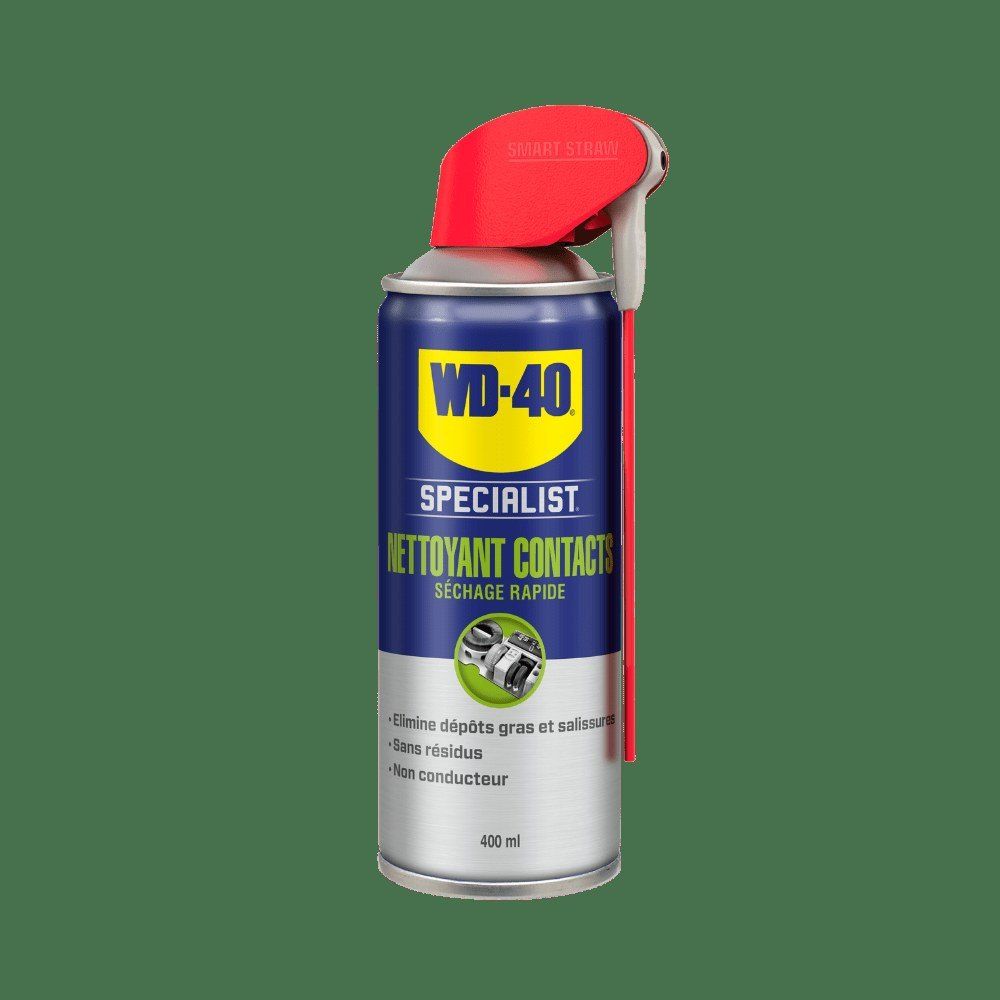
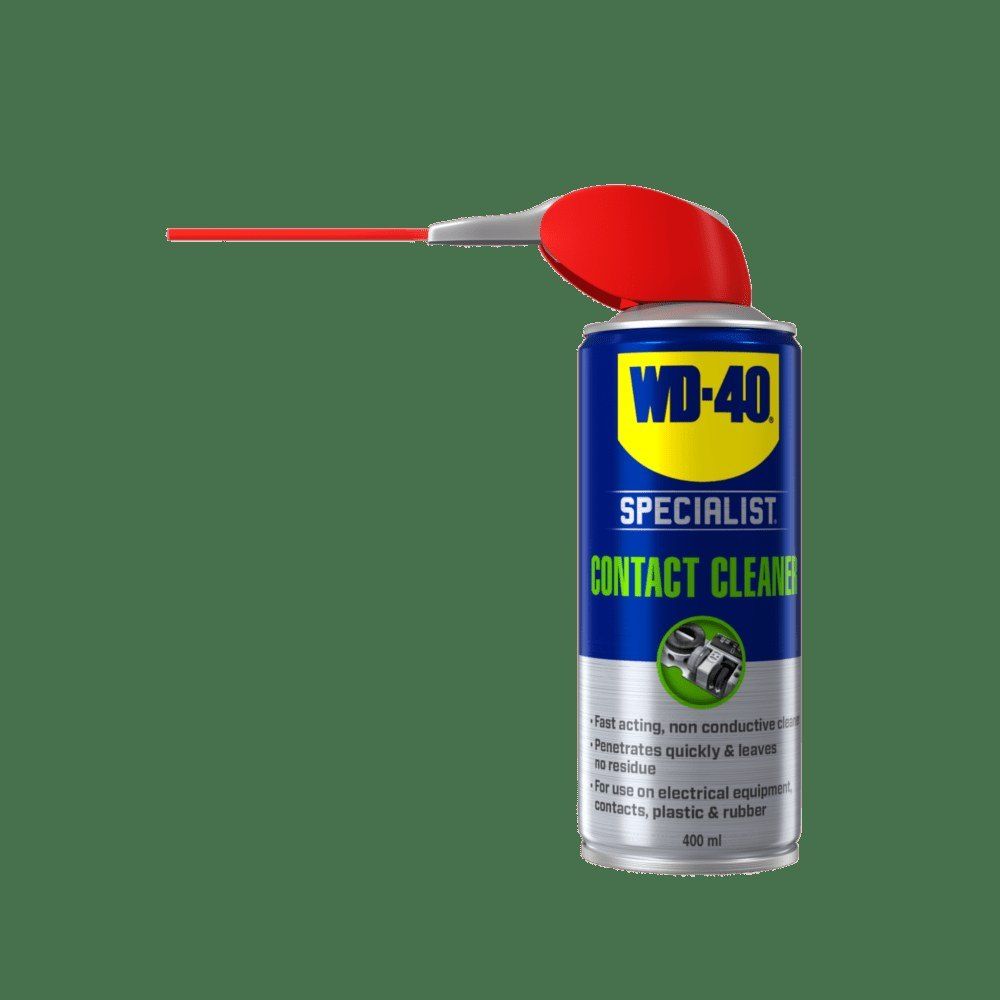
- WD-40 Specialist Contact Cleaner (очиститель контактов)
- баллон сжатого воздуха или пылесос с узкой насадкой
- фонарик, деревянная зубочистка
- отвёртки для электроники
- для замены: новый порт той же модели, паяльник, оловоотсос или оплётка для выпаивания, припой
Важно: Все работы выполняйте на выключенном устройстве, отключённом от сети, с ноутбука по возможности снимите аккумулятор. Никогда не чистите порт металлическими предметами. Разборка может лишить гарантии, а пайка на материнской плате требует навыков: если их нет, обратитесь в сервис.
Шаг 1
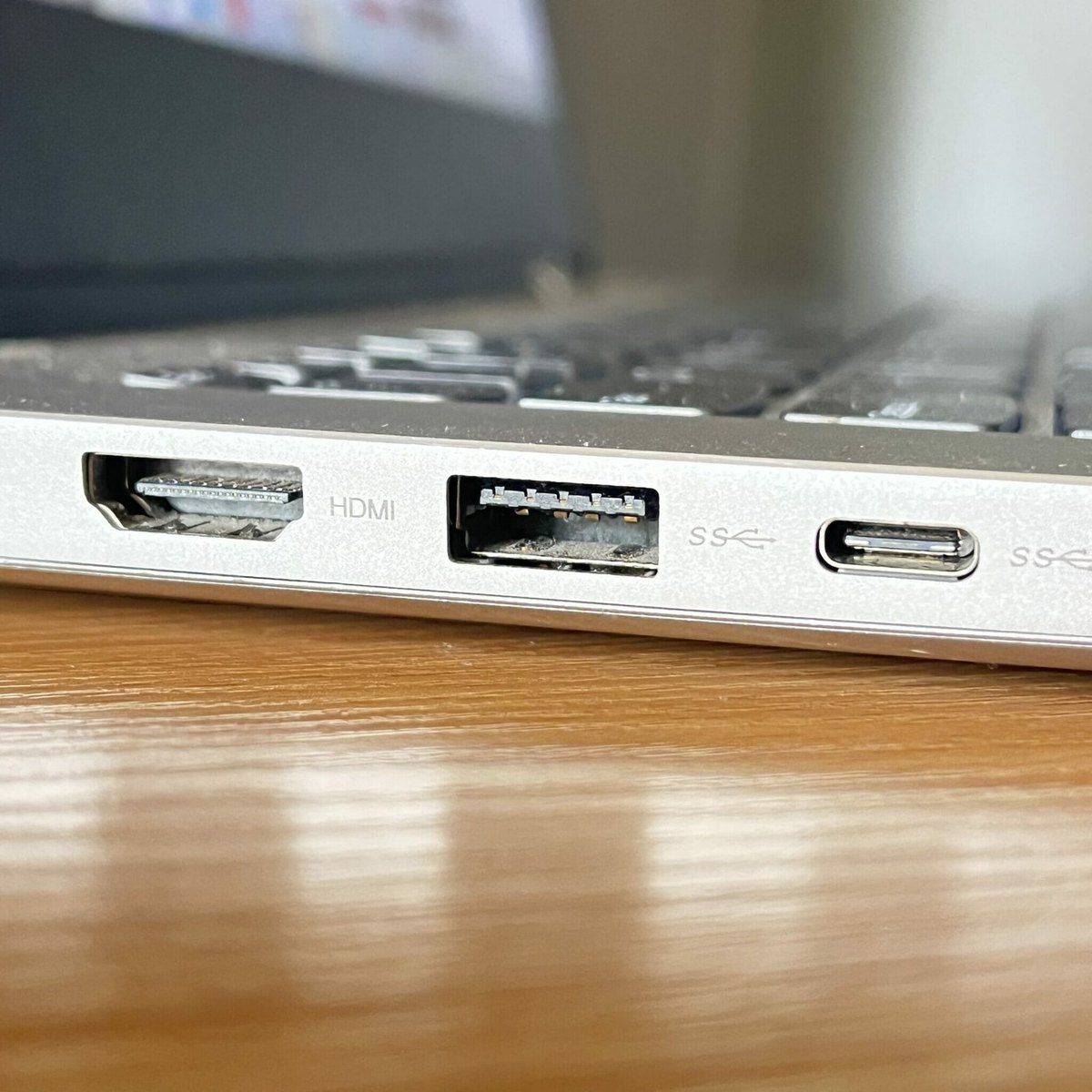
Осмотрите и продуйте порт
Выключите компьютер, телевизор или другое устройство и отключите питание. Посветите фонариком в разъём: часто там видна пыль, ворсинки из кармана или даже посторонний предмет.
Продуйте порт короткими пшиками сжатого воздуха, вставляя трубочку то в один, то в другой угол, или соберите грязь пылесосом. Утрамбованные ворсинки аккуратно подденьте деревянной зубочисткой, не касаясь контактов.
Шаг 2
Очистите контакты
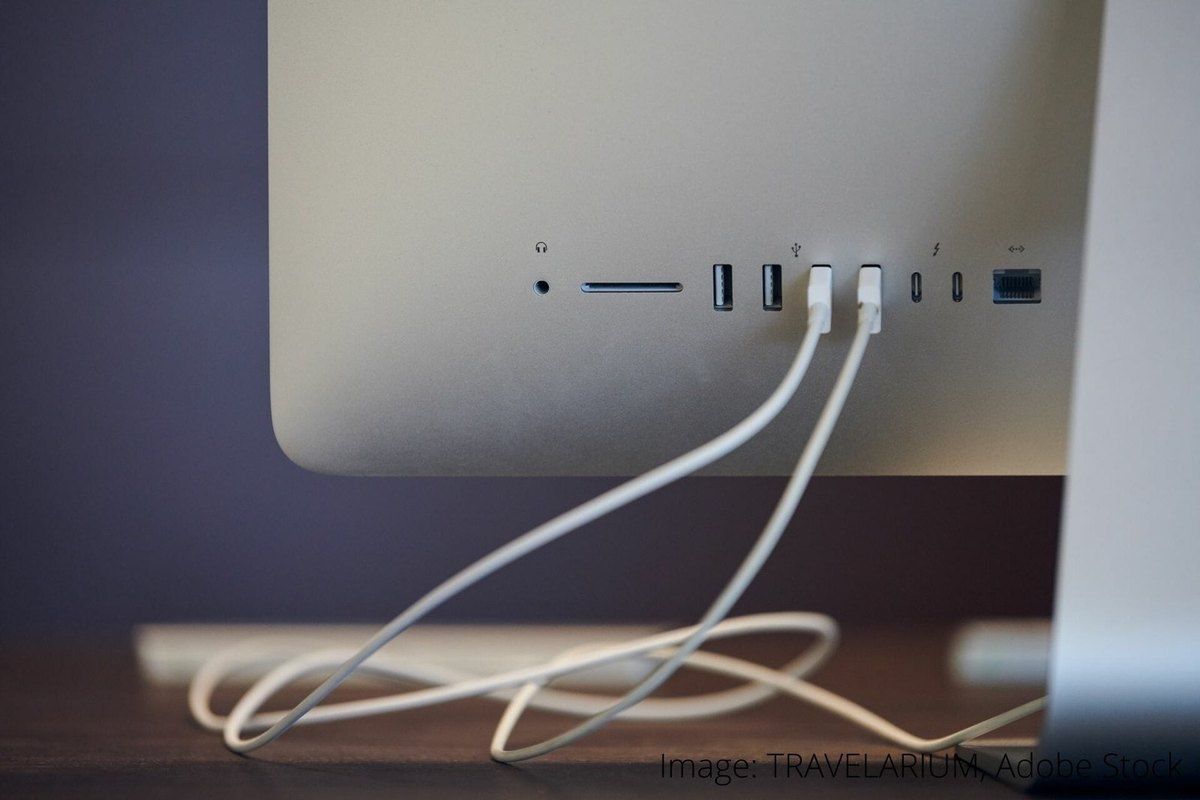
Вставьте трубочку WD-40 Specialist Contact Cleaner в порт и коротко распылите по всей ширине. Средство растворяет грязь, жир и окисление, быстро испаряется без остатка и восстанавливает проводимость контактов.
Тем же средством обработайте штекер кабеля или флешки: окисленный штекер даёт те же симптомы.
Шаг 3
Проверьте работу
Подождите, пока средство полностью испарится, подключите питание и включите устройство. Вставьте флешку или кабель, которые точно исправны. Если устройство распознаётся, проблема решена.
Если нет, проверьте другой кабель и другой порт, чтобы исключить программную причину или неисправный аксессуар. Когда порт шатается в корпусе или язычок внутри погнут, дело в механическом повреждении.
Шаг 4
Разберите устройство
Порт обычно ломается, когда кабель выдёргивают вбок или ноутбук падает с подключённым штекером. Отсоедините все кабели, снимите аккумулятор, открутите винты корпуса. Найдите порт на материнской плате или отдельной USB-плате; в ноутбуках часто придётся снять плату полностью.
Фотографируйте каждый этап, чтобы правильно собрать всё обратно.
Шаг 5
Выпаяйте повреждённый порт
Подберите новый порт той же модели и размеров. Разогрейте пайку и соберите олово оловоотсосом или медной оплёткой, сначала на контактах, затем на опорных лапках, и снимите старый порт без усилия.
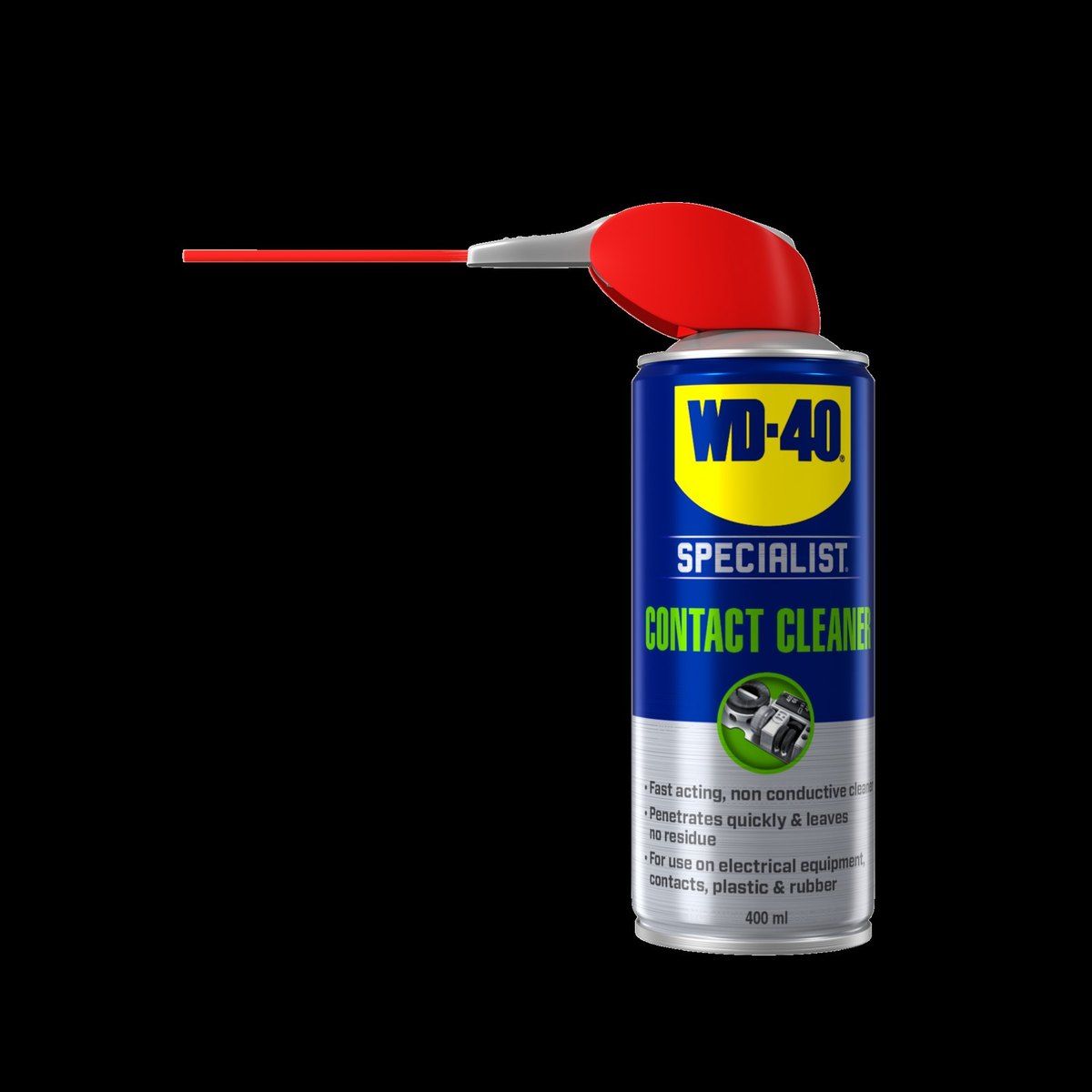
Очистите посадочное место от остатков флюса и грязи WD-40 Specialist Contact Cleaner и дайте ему высохнуть.
Шаг 6
Впаяйте новый порт
Установите новый порт, сначала припаяйте опорные лапки, а затем аккуратно каждый контакт, без перемычек олова между ними. Этот же шаг подходит, если порт цел, но отошла пайка: снимите старый припой и пропаяйте контакты заново.
После остывания ещё раз очистите плату WD-40 Specialist Contact Cleaner, соберите устройство и проверьте порт.
Совет: Вынимайте штекер прямо, без раскачивания, и не оставляйте в порту длинные флешки и адаптеры, когда переносите ноутбук: рычаг от них со временем расшатывает разъём.
Что дальше
Раз в несколько месяцев продувайте и обрабатывайте порты очистителем контактов, особенно в пыльных помещениях и после зимы, когда технику заносили с холода. Как почистить весь компьютер и периферию, читайте в отдельной инструкции.
Способы применения собраны из опыта пользователей WD-40 в разных странах. Всегда следуйте инструкции и предупреждениям на упаковке продукта.
Больше инструкций в разделе «Как применять».