Полосы и цветные квадраты на экране, внезапный черный экран посреди игры, перезагрузки под нагрузкой: все это типичные признаки проблемной видеокарты. Причина может быть программной (сбой BIOS видеокарты), а может скрываться в пыли, высохшей термопасте, окисленных контактах или уставших паяных соединениях.
Начните с самого простого и безопасного, а к разборке переходите, только если программные методы не помогли. Если карта еще на гарантии, не вскрывайте ее: самостоятельное вмешательство гарантию аннулирует, поэтому лучше отнести устройство в сервис.
Что понадобится
- WD-40 Specialist очиститель контактов
- утилиты для диагностики и прошивки (GPU-Z, NVFlash для NVIDIA, AMD VBFlash для AMD, FurMark для стресс-теста)
- отвертка для электроники
- мягкая кисточка и баллон сжатого воздуха
- бумажные полотенца, изопропиловый спирт или ацетон
- одноразовые перчатки
- свежая термопаста
- термофен или паяльная станция (только для опытных)
Важно: Перед разборкой выключите компьютер, выньте шнур питания из розетки и подождите несколько минут. Прикоснитесь к металлическому корпусу, чтобы снять статический заряд, и не трогайте контакты пальцами.
Шаг 1
Исключите программную причину
Сначала переустановите драйвер видеокарты начисто. Если проблема осталась, запустите GPU-Z и сохраните копию текущего BIOS видеокарты: это ваша страховка. В той же программе посмотрите точную модель и ревизию карты.
Прошивать BIOS стоит только файлом, который точно соответствует вашей модели, и только из официального источника производителя. Для NVIDIA используют NVFlash, для AMD программу AMD VBFlash. Действуйте строго по инструкции утилиты, не выключайте питание во время прошивки, затем перезагрузите ПК и прогоните стресс-тест в FurMark.
Шаг 2
Аккуратно извлеките и разберите карту
Если артефакты остались, проблема аппаратная. Обесточьте ПК, откройте корпус, отсоедините дополнительные кабели питания от видеокарты, открутите крепление к задней планке. Нажмите фиксатор слота PCI Express и плавно извлеките карту, без перекосов и усилия.
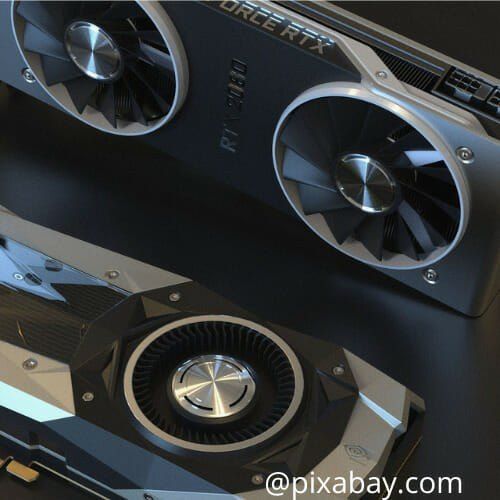
Положите карту на антистатическую поверхность и снимите систему охлаждения: вентиляторы, радиатор с тепловыми трубками, заднюю пластину. Фотографируйте каждый этап и складывайте винты по порядку, чтобы потом ничего не перепутать.
Шаг 3
Почистите плату и контакты
Удалите пыль с радиатора и вентиляторов кисточкой и сжатым воздухом. Придерживайте лопасти вентилятора пальцем, чтобы струя воздуха не раскручивала их. Старую термопасту снимите бумажным полотенцем, смоченным в спирте или ацетоне, не царапая кристалл.
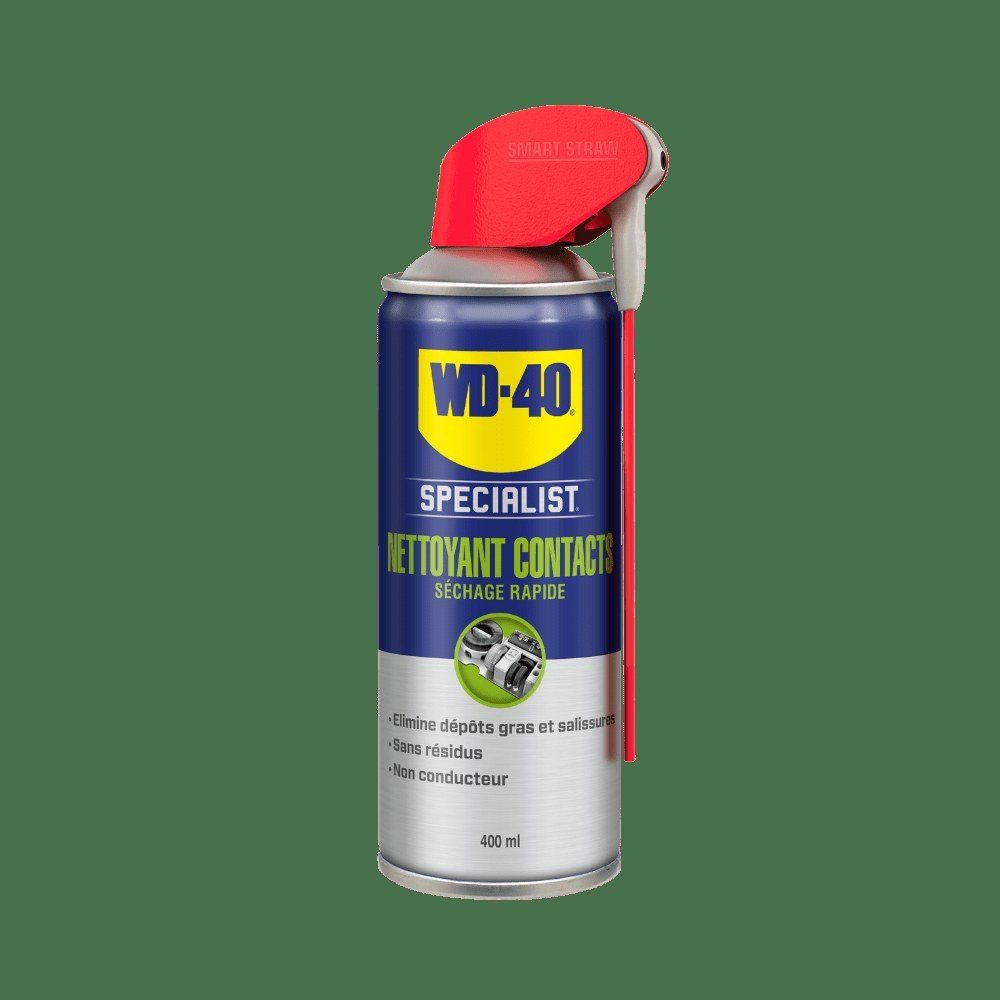
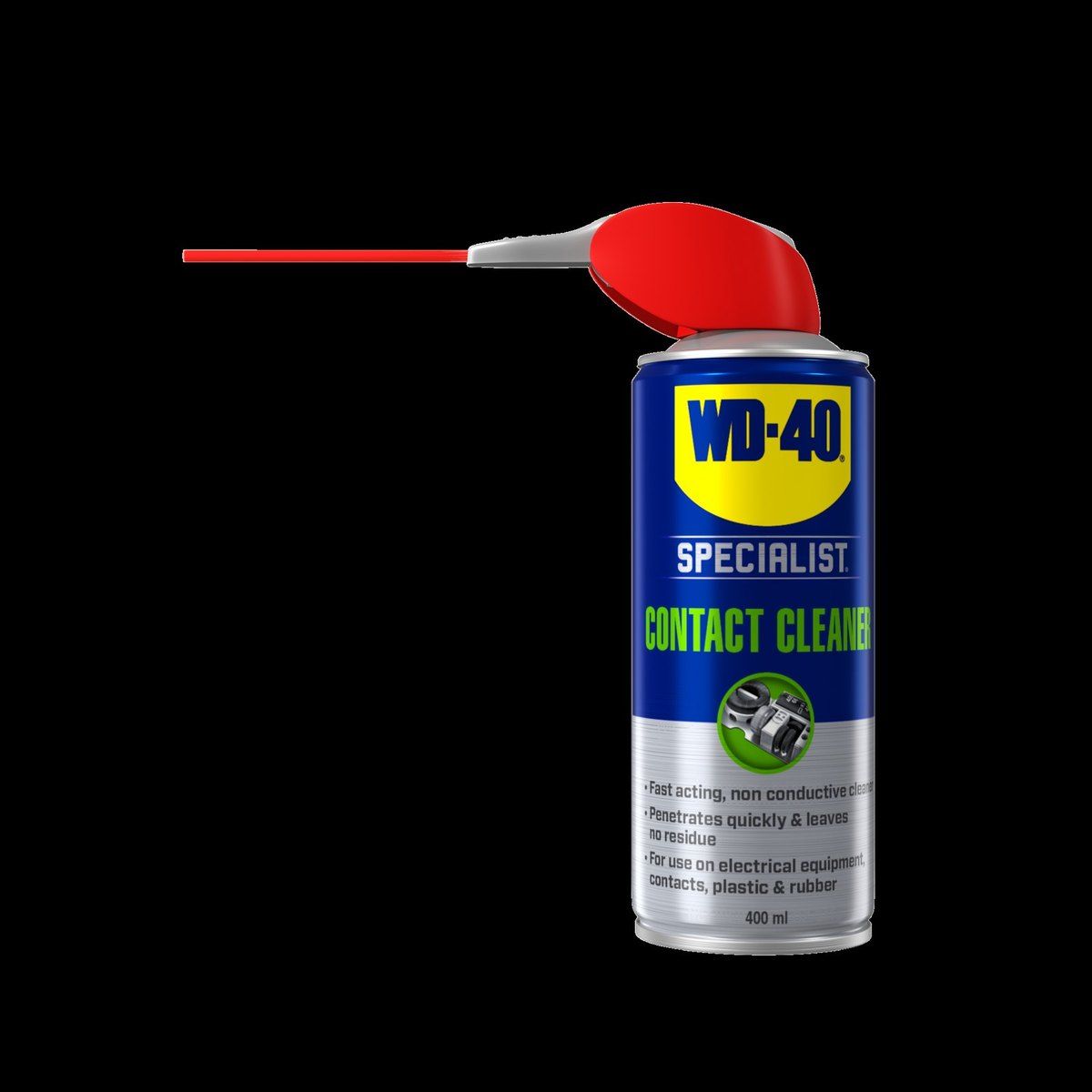
Остатки пыли, нагара и флюса с платы и с контактной гребенки уберите очистителем контактов WD-40 Specialist. Он быстро испаряется, не оставляет пленки и безопасен для большинства пластиков электроники. Распылите несколько раз с расстояния 15-20 см и дайте плате полностью высохнуть, несколько минут в проветриваемом помещении.
Шаг 4
Восстановите паяные соединения (только с опытом)
Частая аппаратная причина: микротрещины в пайке под графическим чипом или памятью. Циклы нагрева и охлаждения, окисление и не слишком качественная пайка со временем расшатывают контакты. Ремонтники прогревают такие участки термофеном, чтобы припой расплавился и контакт восстановился.
Это работа с риском перегреть соседние компоненты, поэтому без опыта лучше отдать карту в сервис. Способ с запеканием платы в духовке надежным не считается и не подходит для кухонной духовки, где готовят еду. После любого прогрева дайте карте полностью остыть.
Шаг 5
Соберите и протестируйте
Нанесите тонкий ровный слой свежей термопасты на графический чип, проверьте состояние термопрокладок на памяти и питании. Верните систему охлаждения на место, затягивая винты радиатора крест-накрест, постепенно и равномерно.
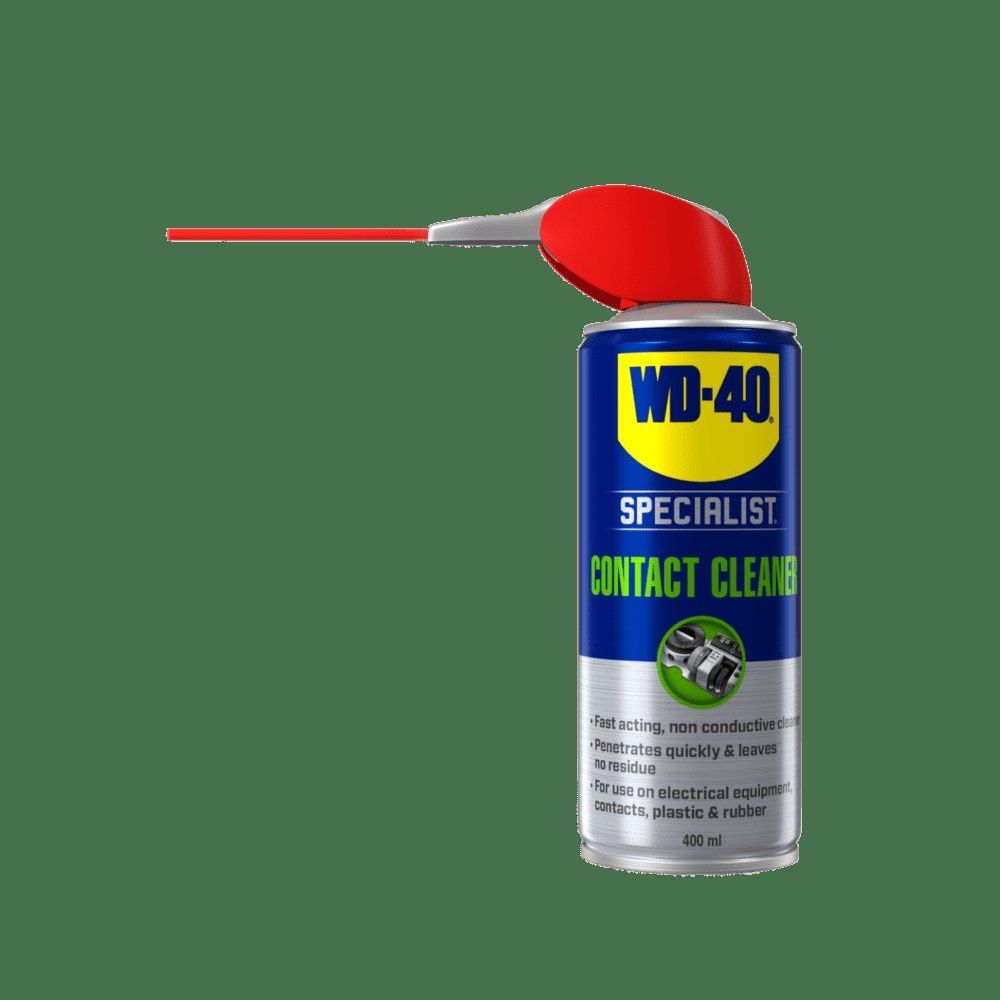
Перед установкой еще раз пройдитесь очистителем контактов WD-40 Specialist по гребенке карты и по слоту на материнской плате, дождитесь высыхания. Установите карту, подключите питание, запустите ПК и прогоните стресс-тест хотя бы 15-20 минут, следя за температурой в GPU-Z.
Совет: Многие «смертельные» артефакты на самом деле вызывает окисленная гребенка или пыль в слоте. Во влажных помещениях, например в частном доме с сезонным отоплением, просто снять карту, обработать контакты очистителем и поставить обратно часто достаточно, чтобы изображение стало чистым.
Что дальше
Чтобы видеокарта служила дольше, чистите корпус и систему охлаждения от пыли раз в 6-12 месяцев, а термопасту меняйте раз в 2-3 года или когда температура под нагрузкой заметно выросла. Для остальных разъемов компьютера тоже держите под рукой WD-40 Specialist очиститель контактов.
Способы применения собраны из опыта пользователей WD-40 в разных странах. Всегда следуйте инструкции и предупреждениям на упаковке продукта.
Больше инструкций в разделе «Как применять».